Members
Team Members are people who log in to your TransferVista admin or driver app. From Team > Members (sidebar) you can view the member list, invite new members, change roles, and remove access.
New Member form
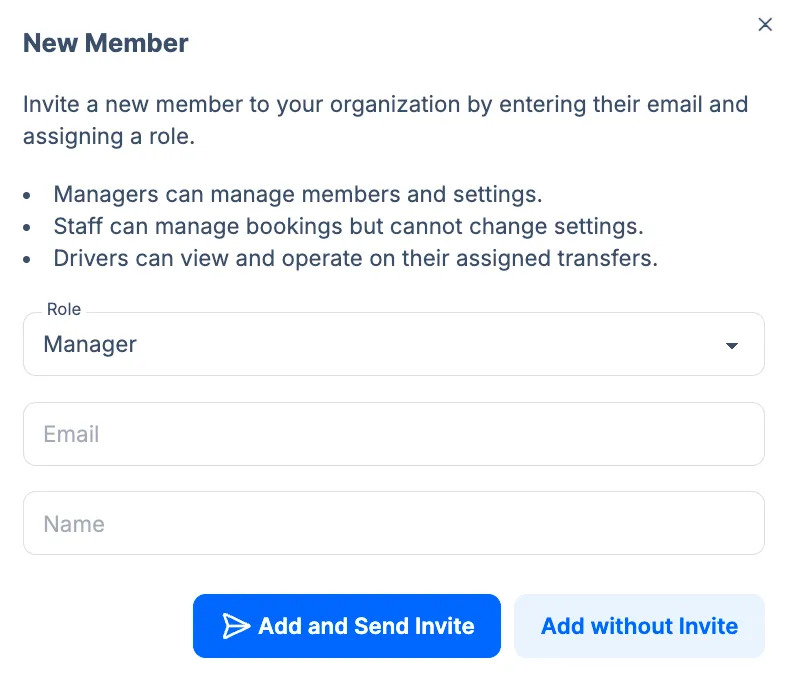
Section titled “New Member form”To add someone, go to Team > Members and click New Member. The modal says: “Invite a new member to your organization by entering their email and assigning a role.”
Roles in the form:
- Managers can manage members and settings.
- Staff can manage bookings but cannot change settings.
- Drivers can view and operate on their assigned transfers.
Enter Role (dropdown: Manager, Staff, or Driver), Email, and Name. Then choose:
- Add and Send Invite – Sends an email invitation; the member signs in via the link.
- Add without Invite – Adds the member without sending an email (e.g. you will share credentials another way).
Roles reference
Section titled “Roles reference”| Role | Typical access |
|---|---|
| Owner | Full access: settings, billing, all bookings, team, and catalog. (The account owner; not added via New Member.) |
| Manager | Can manage members and settings. |
| Staff | Can manage bookings but cannot change settings. |
| Driver | Driver app only: view and operate on assigned transfers. No admin panel. See Driver Experience. |
Exact permissions can vary by your plan. You can change a member’s role or remove a member’s access at any time from the member list.
Related pages
Section titled “Related pages”- Drivers - Add and manage driver profiles (used for assignment)
- Permissions - What drivers can see (e.g. price, commission)
- Driver Experience Overview