Tour
Creare il tuo primo Tour
Sezione intitolata “Creare il tuo primo Tour”
-
Accedi al Modulo Tour
- Accedi al pannello Admin di TransferVista
- Vai su
Impostazioni > Tourdal menu laterale sinistro - Clicca sul pulsante blu
Nuovo Tournell’angolo in alto a destra
-
Imposta le Informazioni di Base
Compila i dettagli essenziali del tour:
- Titolo: Dai al tour un nome chiaro e descrittivo (es. “Altopiano di Lasithi & Degustazione di Vini e Olio d’Oliva Cretesi”)
- Descrizione Breve: Una descrizione accattivante di 1-2 frasi che comparirà nell’elenco dei tour
- Categoria: Assegna una categoria basata sulla località (es. Lasithi, Samaria, Chania)
- Tipo di Attività: Specifica il tipo di tour (Esperienza enologica, Gola, Avventura, Archeologico, Visita)

-
Crea la Descrizione Dettagliata
Usa l’editor di testo avanzato per creare la descrizione completa del tour:
- Scrivi un paragrafo introduttivo coinvolgente
- Aggiungi una sezione Punti Salienti con elenco puntato
- Inserisci dettagli specifici su ogni tappa o attività
- Usa grassetto, corsivo e liste per migliorare la leggibilità
-
Configura i Dettagli del Tour
Imposta i parametri operativi:
- Località: Identificatore principale della zona
- Luogo di Partenza: Dove i clienti verranno prelevati (es. “Heraklion”)
- Orario di Partenza: Orario di inizio in formato 24h (es. 12:00)
- Durata: Durata in ore
- Capacità: Numero massimo di partecipanti (mostrato come “Fino a X adulti”)
-
Aggiungi Immagini
- Carica fino a 6 immagini di alta qualità (max 8MB ciascuna)
- La prima immagine diventa quella principale del tour
- Usa foto orizzontali che mostrano le attrazioni principali
- Clicca
Rimuoviper eliminare immagini indesiderate
-
Imposta i Prezzi
Configura la struttura tariffaria:
- Prezzo adulti (mostrato come “da €XX.XX per adulto”)
- Prezzo bambini (mostrato come “da €XX.XX per bambino”)
- I prezzi sono visualizzati con la tariffa base in evidenza
-
Salva il Tour
Clicca sul pulsante blu
Salvanell’angolo in alto a destra
Incorporare i Tour sul tuo Sito Web
Sezione intitolata “Incorporare i Tour sul tuo Sito Web”TransferVista fornisce codici embed HTML pronti all’uso per mostrare i tour in modo professionale su qualsiasi sito.
Opzioni di Embed Disponibili
Sezione intitolata “Opzioni di Embed Disponibili”1. Elenco Tour (Catalogo Completo)
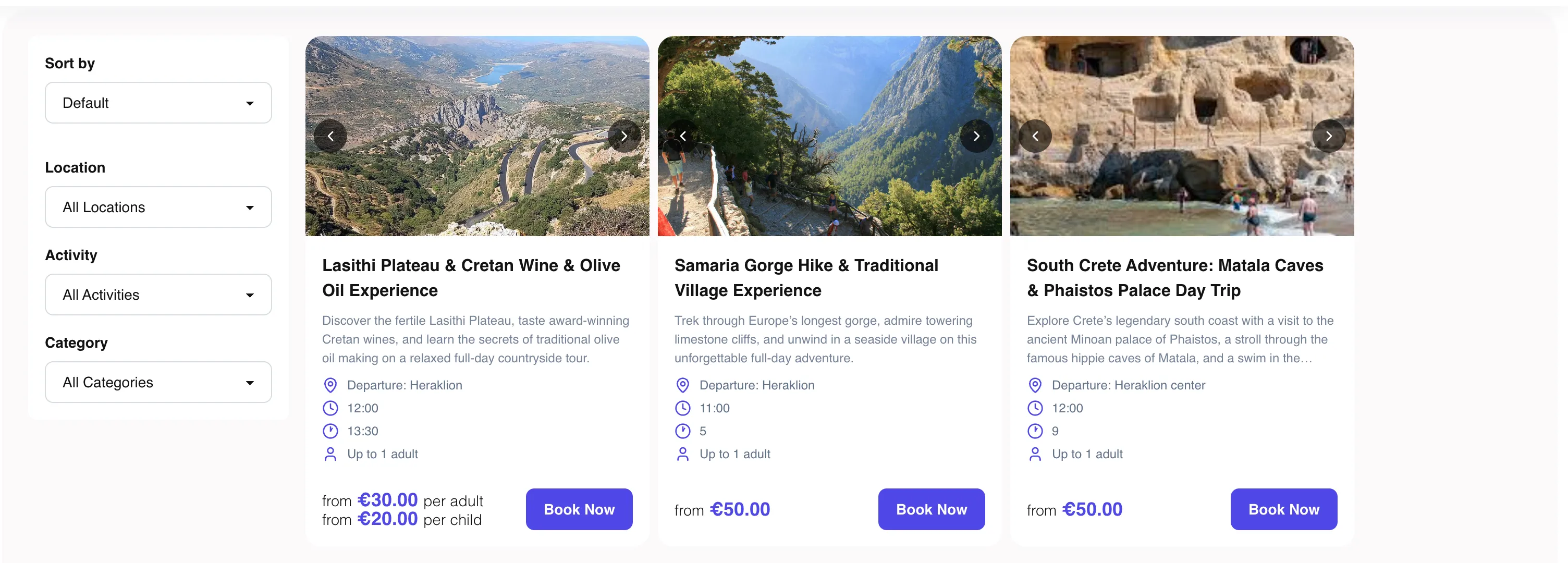
Sezione intitolata “1. Elenco Tour (Catalogo Completo)”Mostra tutti i tour in una griglia filtrabile con opzioni di ordinamento e filtri.
Caratteristiche:
- Ordinamento (Predefinito, Prezzo, Durata, ecc.)
- Filtro per località
- Filtro per tipo di attività
- Filtro per categoria
- Layout responsive con immagini
- Mostra i prezzi
- Pulsanti “Prenota Ora”
2. Slider Tour (Carosello)
Sezione intitolata “2. Slider Tour (Carosello)”Mostra i tour in un carosello interattivo, ideale per homepage o sezioni promozionali.
Come Incorporare i Tour nel Sito
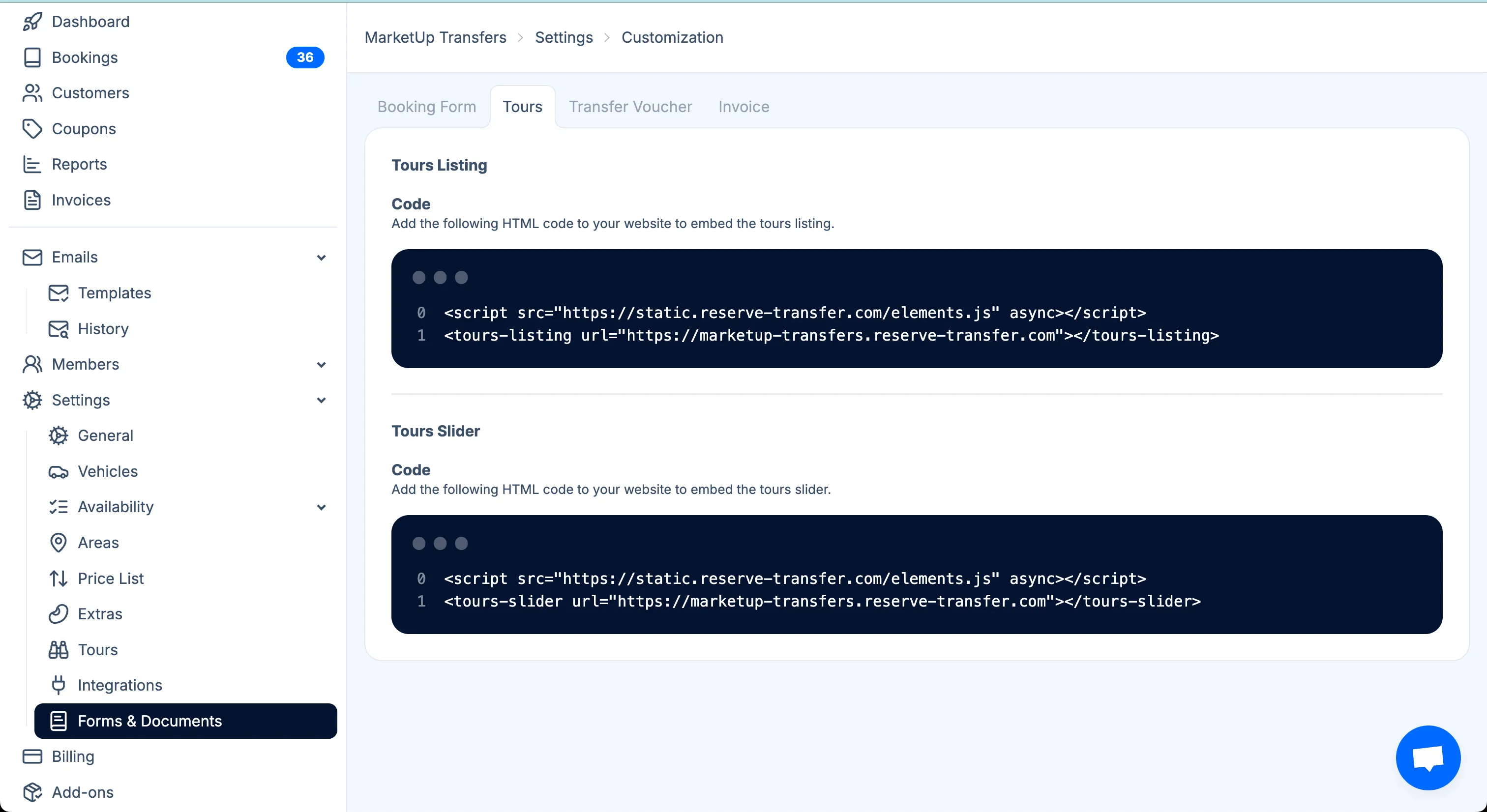
Sezione intitolata “Come Incorporare i Tour nel Sito”- Accedi ai Codici Embed
- Accedi al pannello admin TransferVista
- Vai su
Impostazioni > Moduli & Documenti - Clicca sulla scheda
Tour - Vedrai due sezioni: “Elenco Tour” e “Slider Tour”
-
Scegli lo Stile di Visualizzazione
- Elenco Tour: Mostra tutti i tour con filtri – ideale per pagine dedicate
- Slider Tour: Mostra un carosello – perfetto per la homepage
-
Copia il Codice Embed
- Ogni sezione contiene una casella con codice HTML pronto
- Clicca nella casella per selezionare tutto
- Copia l’intero codice (generalmente 2 righe)
- Assicurati di copiarlo completamente
-
Aggiungi al tuo Sito
- Apri l’editor del tuo sito (WordPress, Wix, Squarespace, HTML, ecc.)
- Vai alla pagina dove vuoi mostrare i tour
- Incolla il codice nell’area HTML
- Se usi un page builder, cerca un blocco “HTML” o “Codice personalizzato”
- Funziona su qualsiasi piattaforma senza configurazione aggiuntiva
- Testa l’Integrazione
- Salva e pubblica la pagina
- Visita il tuo sito per vedere i tour
- Prova il processo di prenotazione con “Prenota Ora”
- Testa filtri e ordinamento (per il catalogo)
- Controlla da mobile

L’Esperienza di Prenotazione
Sezione intitolata “L’Esperienza di Prenotazione”Flusso di Prenotazione per il Cliente
Sezione intitolata “Flusso di Prenotazione per il Cliente”I clienti seguiranno un processo fluido in 3 passaggi:
Passo 1: Seleziona un Tour
- Sfoglia i tour con immagini e descrizioni
- Visualizza dettagli chiave: orario, località, prezzo
- Leggi la descrizione completa e i punti salienti
- Clicca “Prenota Ora”
Passo 2: Inserisci i Dati
- Seleziona la data dal calendario
- Scegli numero di adulti e bambini
- Il prezzo si aggiorna automaticamente: “da €XX.XX *”
- Nota: ”* Data e prezzo sono soggetti a disponibilità e possono cambiare”
- Clicca “Continua”
Passo 3: Completa il Pagamento
- Inserisci i dati del cliente
- Effettua il pagamento
- Ricevi la conferma
Funzionalità di Visualizzazione dei Tour
Sezione intitolata “Funzionalità di Visualizzazione dei Tour”Ogni scheda tour mostra:
- Immagine principale
- Titolo
- Breve descrizione
- Località con icona pin
- Orario con icona orologio
- Durata con icona orologio
- Capacità
- Prezzi
- Pulsante “Prenota Ora”
Gestione delle Prenotazioni Tour
Sezione intitolata “Gestione delle Prenotazioni Tour”Visualizzare le Prenotazioni
Sezione intitolata “Visualizzare le Prenotazioni”Puoi accedere tramite:
- Sezione Prenotazioni nel menu laterale (con badge es. “36”)
- Visualizza tutte le prenotazioni tour insieme ai transfer
- Filtra e ordina i dati
Gestione Tour
Sezione intitolata “Gestione Tour”L’elenco mostra:
- Titolo
- Località
- Tipo di attività
- Categoria
- Menu opzioni (⋮)
Azioni rapide:
- Modifica tour
- Visualizza prenotazioni
- Duplica tour
- Archivia/Elimina tour
Domande Frequenti
Sezione intitolata “Domande Frequenti”Configurazione
Sezione intitolata “Configurazione”D: Quanti tour posso creare?
R: Non c’è un limite indicato. Crea tutti i tour necessari.
D: Posso personalizzare l’aspetto dell’embed?
R: Il design è già professionale e responsive. Per modifiche avanzate, contatta il supporto.
D: Quali formati supportano le immagini?
R: JPG e PNG fino a 8MB.
D: Posso impostare prezzi diversi per date diverse?
R: L’interfaccia mostra prezzi base. Per prezzi stagionali, consulta la sezione “Listino Prezzi”.
D: Come gestisco lingue diverse?
R: La piattaforma supporta multilingua. Configura le lingue in Impostazioni.
Gestione Prenotazioni
Sezione intitolata “Gestione Prenotazioni”D: Come pagano i clienti?
R: Il pagamento avviene nel Passo 3 dopo aver inserito i dati.
D: Posso impostare limiti di capacità?
R: Sì, tramite le impostazioni del tour.
D: Cosa succede se un tour è al completo?
R: La disponibilità viene gestita automaticamente.
D: I clienti possono prenotare per lo stesso giorno?
R: Sì, se il tour non è ancora partito e c’è disponibilità.
Integrazione Sito Web
Sezione intitolata “Integrazione Sito Web”D: Serve sapere programmare?
R: No, basta copiare e incollare il codice.
D: Funziona da mobile?
R: Sì, è completamente responsive.
D: Posso incorporare i tour su più pagine?
R: Sì, usa lo stesso codice dove vuoi.
D: Quanto velocemente appaiono le modifiche?
R: Subito, senza aggiornare il codice.
Funzionalità Avanzate
Sezione intitolata “Funzionalità Avanzate”D: Posso offrire tour condivisi e privati?
R: Sì, creando tour separati o gestendo capacità diverse.
D: Come gestisco richieste speciali?
R: Attraverso la sezione Clienti e i template email.
D: Posso integrare tour con un altro sistema di prenotazione?
R: Controlla le integrazioni disponibili in Impostazioni.
D: Ci sono report sulle performance?
R: Sì, nella sezione Report.
Best Practice
Sezione intitolata “Best Practice”Descrizioni
Sezione intitolata “Descrizioni”- Metti in evidenza gli aspetti migliori
- Usa elenchi puntati
- Aggiungi informazioni pratiche
- Specifica cosa è incluso
- Imposta prezzi competitivi
- Offri sconti bambini
- Considera tutti i costi
- Rivaluta stagionalmente
Immagini
Sezione intitolata “Immagini”- Usa foto professionali
- Mostra esperienze reali
- Includi persone quando possibile
- Ottimizza le immagini per il web
Esperienza Cliente
Sezione intitolata “Esperienza Cliente”- Rispondi velocemente
- Mantieni le info aggiornate
- Imposta aspettative realistiche
- Richiedi feedback
Assistenza
Sezione intitolata “Assistenza”Documentazione:
- Link
Docsnella barra in alto - Impostazioni > Generale
- Impostazioni > Disponibilità
Supporto:
- Chat widget
- Email dal pannello admin
- Template per comunicazioni clienti
Prossimi Passi
Sezione intitolata “Prossimi Passi”- Crea il tuo primo tour
- Aggiungi immagini di qualità
- Imposta prezzi e capacità
- Incorpora i tour sul sito
- Testa tutto il processo
- Promuovi i tour
- Monitora e ottimizza
I tuoi tour sono ora pronti per ricevere prenotazioni e offrire esperienze indimenticabili!