Come configurare il tuo account
Iniziare
Sezione intitolata “Iniziare”Questa guida ti guiderà attraverso i passaggi essenziali necessari per configurare la tua attività all’interno di Transfervista. Completando i passaggi seguenti, ti assicurerai che il tuo account sia completamente operativo e pronto a ricevere prenotazioni.
1. Aggiungi i tuoi autisti
Sezione intitolata “1. Aggiungi i tuoi autisti”Gli autisti sono le persone che completano i transfer, e ogni autista può avere dettagli personali, informazioni legali e veicoli assegnati.
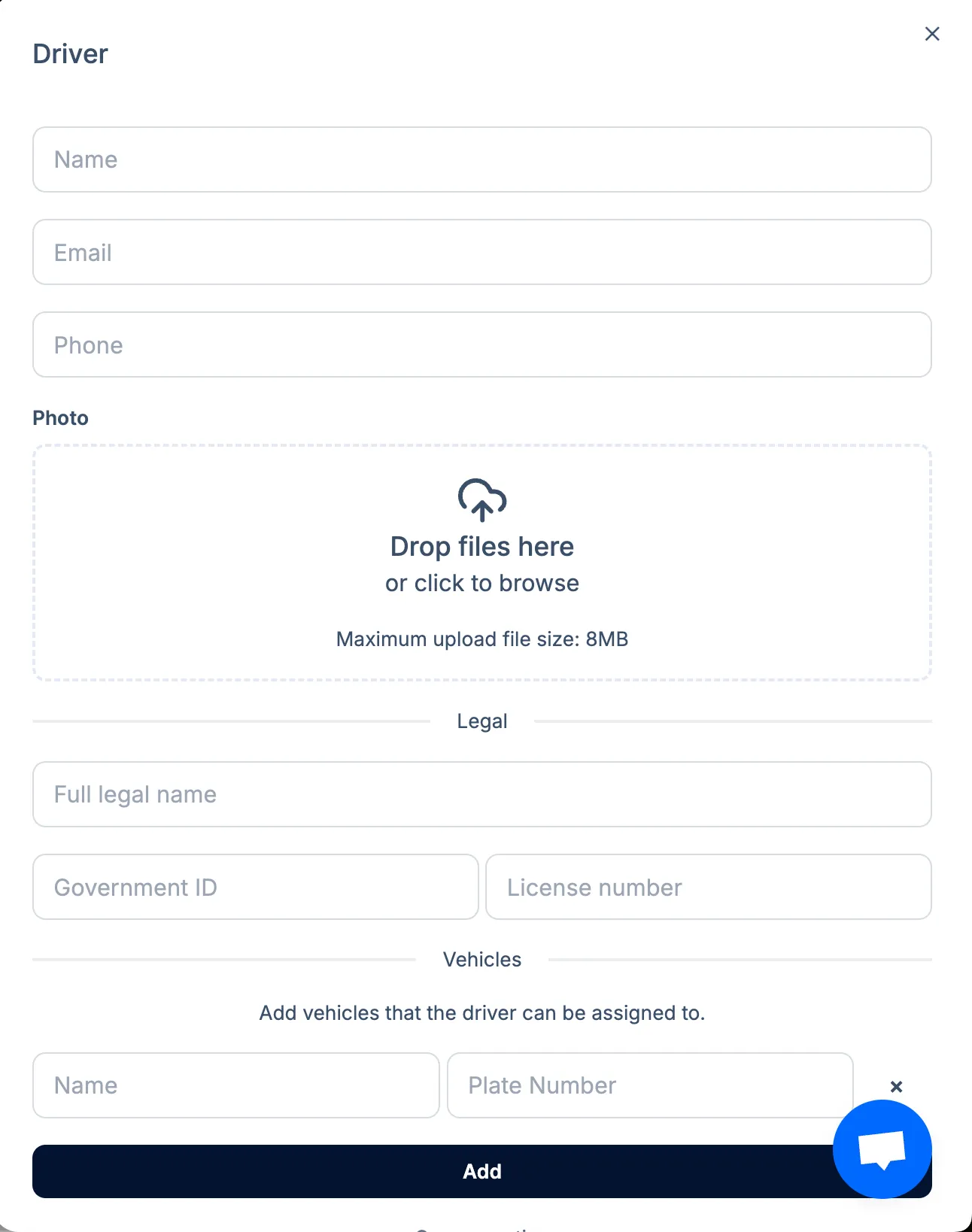
Quando clicchi su Aggiungi autista, apparirà un modulo come quello qui sotto:
Cosa puoi aggiungere per ogni autista
Sezione intitolata “Cosa puoi aggiungere per ogni autista”Informazioni di base
Sezione intitolata “Informazioni di base”Puoi inserire:
- Nome
- Numero di telefono
Questo permette agli autisti di ricevere notifiche di prenotazione e rimanere connessi con il tuo team.
Caricamento foto
Sezione intitolata “Caricamento foto”Puoi caricare una foto dell’autista:
- Trascinando un’immagine nell’area di caricamento, o
- Cliccando per sfogliare i file (dimensione massima di caricamento: 8MB)
Le foto degli autisti aiutano con la visibilità interna e la trasparenza verso i clienti.
Informazioni legali
Sezione intitolata “Informazioni legali”Puoi anche aggiungere dettagli legali opzionali:
- Nome legale completo
- Numero documento d’identità
- Numero patente di guida
Questi campi aiutano a mantenere organizzata la documentazione verificata e garantiscono la conformità alle normative locali.
Veicoli assegnati
Sezione intitolata “Veicoli assegnati”Puoi assegnare veicoli all’autista aggiungendo:
- Nome veicolo
- Numero targa
Questo garantisce che il sistema sappia quali veicoli ogni autista può utilizzare quando si programmano i transfer.
Dopo aver completato i dettagli, clicca su Aggiungi per salvare l’autista.
2. Aggiungi i tuoi veicoli
Sezione intitolata “2. Aggiungi i tuoi veicoli”I veicoli definiscono il tipo di opzioni di transfer che la tua attività offre.
Per aggiungere un veicolo:
- Vai su Impostazioni → Veicoli
- Clicca su Aggiungi veicolo
- Inserisci la categoria del veicolo, capacità, spazio bagagli e altri dettagli
- Salva il veicolo
Questi veicoli appaiono nel modulo di prenotazione e possono essere assegnati agli autisti.
3. Definisci le tue zone di disponibilità
Sezione intitolata “3. Definisci le tue zone di disponibilità”Le Zone di disponibilità rappresentano le aree geografiche in cui opera la tua attività.
Queste zone determinano direttamente se l’indirizzo richiesto da un cliente viene accettato o rifiutato.
Per creare zone:
- Naviga su Impostazioni → Disponibilità
- Vai alla scheda Zone di disponibilità
- Disegna le tue aree operative sulla mappa
- Salva la zona
Come funzionano le zone di disponibilità
Sezione intitolata “Come funzionano le zone di disponibilità”- Se un cliente inserisce un indirizzo fuori dalle tue zone, il sistema lo informerà automaticamente che il transfer non può essere completato.
- Questo garantisce che ricevi solo prenotazioni valide e gestibili.
4. Definisci le tue aree (Posizioni fisse)
Sezione intitolata “4. Definisci le tue aree (Posizioni fisse)”Le aree servono due scopi principali:
1. Posizioni fisse per il modulo di prenotazione
Sezione intitolata “1. Posizioni fisse per il modulo di prenotazione”Le aree appaiono come posizioni di ritiro/consegna selezionabili come:
- Aeroporti
- Porti
- Hotel
- Punti di riferimento popolari
2. Punti fissi per i prezzi basati su percorso
Sezione intitolata “2. Punti fissi per i prezzi basati su percorso”Le aree vengono utilizzate per creare prezzi basati su percorso nel Listino prezzi.
Per definire le aree:
- Vai su Impostazioni → Disponibilità
- Apri la scheda Aree
- Aggiungi una nuova area e posizionala sulla mappa
- (Opzionale) Assegna l’area a una zona di disponibilità specifica
Le aree aiutano a standardizzare i percorsi frequenti e semplificare l’esperienza del modulo di prenotazione.
5. Configura il tuo listino prezzi
Sezione intitolata “5. Configura il tuo listino prezzi”Il Listino prezzi determina quanto costa un transfer. Puoi utilizzare due metodi:
A. Prezzo per percorso (Prezzo fisso)
Sezione intitolata “A. Prezzo per percorso (Prezzo fisso)”Scegli questo se vuoi prezzi fissi tra due aree:
- Aeroporto → Centro città
- Porto → Hotel
- Hotel → Aeroporto
B. Prezzo per chilometro
Sezione intitolata “B. Prezzo per chilometro”Scegli questo se il tuo prezzo dipende dalla distanza.
Per configurare i tuoi prezzi:
- Vai su Impostazioni → Listino prezzi
- Scegli Prezzo per percorso o Prezzo per km
- Aggiungi i percorsi o le regole di prezzo basate sulla distanza
- Salva il tuo listino prezzi
Sei pronto per iniziare!
Sezione intitolata “Sei pronto per iniziare!”Dopo aver completato questi passaggi, il tuo team, i veicoli, le zone operative, le aree e il modello di prezzo sono completamente configurati.
Il tuo account Transfervista è ora pronto ad accettare prenotazioni in modo fluido ed efficiente.
Per maggiori dettagli, esplora le sezioni aggiuntive della documentazione.