Visites
Créer votre première visite
Section intitulée « Créer votre première visite »
-
Accéder au module Visites
- Connectez-vous à votre panneau d’administration TransferVista
- Naviguez vers
Paramètres > Visitesdepuis la barre latérale gauche - Cliquez sur le bouton bleu
Nouvelle visiteen haut à droite
-
Configurer les informations de base
Remplissez les détails essentiels de la visite :
- Titre : Donnez à votre visite un nom clair et descriptif (par ex., “Plateau de Lasithi & Expérience Vin et Huile d’Olive Crétois”)
- Description courte : Rédigez un résumé captivant de 1 à 2 phrases qui apparaîtra dans les listes de visites
- Catégorie : Attribuez une catégorie basée sur la localisation pour l’organisation (par ex., Lasithi, Samaria, La Canée)
- Type d’activité : Spécifiez le type de visite (Expérience vinicole, Gorge, Aventure, Archéologique, Visite)

-
Créer une description détaillée
Utilisez l’éditeur de texte enrichi pour rédiger votre description complète de la visite :
- Rédigez un paragraphe d’introduction engageant sur l’expérience
- Ajoutez une section Points forts avec des puces couvrant les attractions clés
- Incluez des détails spécifiques sur chaque arrêt ou activité
- Formatez avec du texte en gras, en italique et des listes pour la lisibilité
Exemple de structure :
   Échappez-vous de la côte et explorez le cœur authentique de la Crète.
   Cette excursion tranquille combine des routes de montagne panoramiques, une grotte mythique,   et la gastronomie locale pour une journée inoubliable.
   Points forts
   • Grotte de Dikteon (Grotte de Zeus) – Visitez le lieu de naissance légendaire de Zeus     avec une courte randonnée jusqu'à l'entrée.
   • Villages traditionnels – Promenez-vous dans les rues pavées de pierre et admirez     les célèbres moulins à vent à voiles blanches du plateau de Lasithi.
• Cave viticole boutique – Dégustation guidée de cépages indigènes crétois tels que le Vidiano et le Liatiko.-
Configurer les détails de la visite
Définissez les paramètres opérationnels :
- Localisation : Identifiant de localisation principal
- Lieu de départ : Où les clients seront pris en charge (par ex., “Héraklion”)
- Heure de départ : Heure de début au format 24 heures (par ex., 12:00 pour midi)
- Durée : Durée en heures
- Capacité : Nombre maximum de participants (affiché comme “Jusqu’à X adulte”)
-
Ajouter des images
- Téléchargez jusqu’à 6 images de haute qualité (8 Mo max par fichier)
- La première image devient la photo principale de la visite
- Utilisez des photos orientées paysage mettant en valeur les attractions clés
- Cliquez sur
Supprimerpour effacer les images non désirées
-
Définir les tarifs
Configurez votre structure tarifaire :
- Tarif adulte (affiché comme “à partir de XX,XX € par adulte”)
- Tarif enfant (affiché comme “à partir de XX,XX € par enfant”)
- Les prix apparaissent avec le tarif de base affiché en évidence
-
Enregistrer votre visite
Cliquez sur le bouton bleu
Enregistreren haut à droite
Intégrer les visites sur votre site web
Section intitulée « Intégrer les visites sur votre site web »TransferVista fournit des codes d’intégration HTML prêts à l’emploi qui affichent vos visites de manière professionnelle sur n’importe quel site web.
Options d’intégration disponibles
Section intitulée « Options d’intégration disponibles »1. Liste des visites (Catalogue complet)
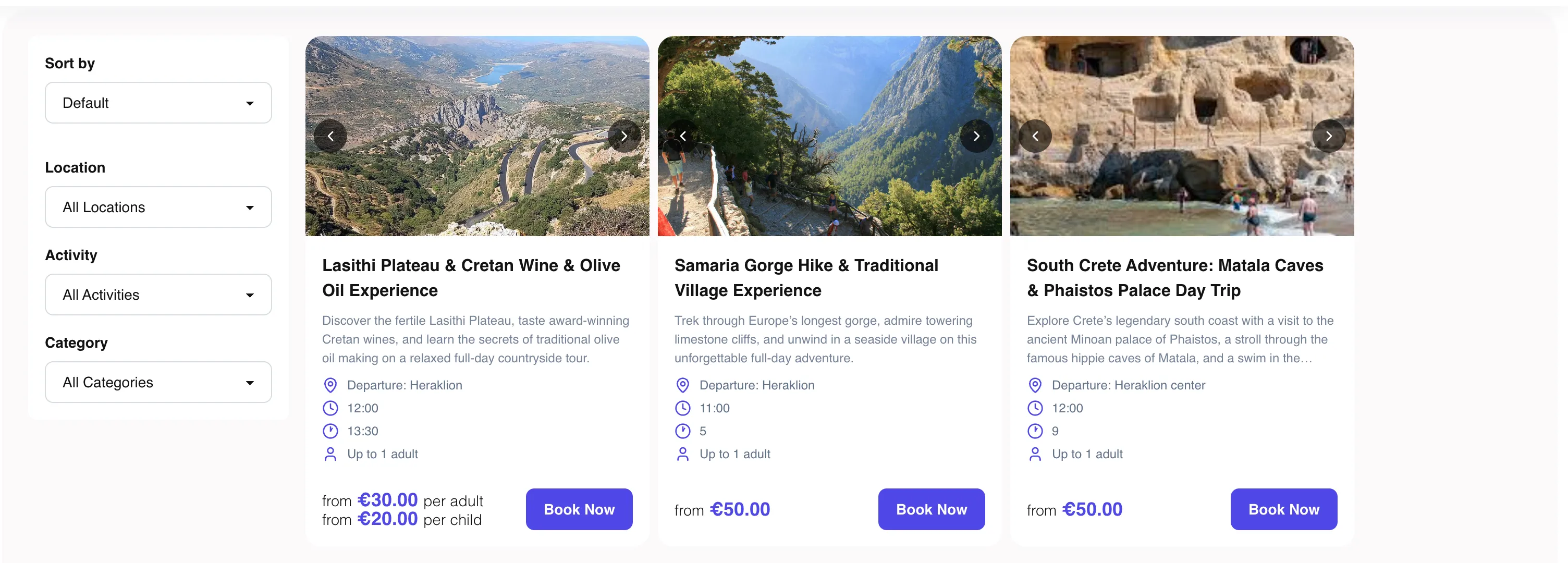
Section intitulée « 1. Liste des visites (Catalogue complet) »Affiche toutes vos visites dans une grille filtrable avec options de tri et de filtrage.
Fonctionnalités :
- Fonction de tri (Par défaut, Prix, Durée, etc.)
- Menu déroulant de filtre par localisation
- Filtre par type d’activité
- Filtre par catégorie
- Disposition de cartes responsive avec images
- Affichage des prix
- Boutons “Réserver maintenant”
2. Carrousel de visites
Section intitulée « 2. Carrousel de visites »Affiche les visites dans un format carrousel interactif, idéal pour les fonctionnalités de page d’accueil ou les sections promotionnelles.
Comment intégrer les visites sur votre site web
Section intitulée « Comment intégrer les visites sur votre site web »- Accéder aux codes d’intégration
- Connectez-vous à votre panneau d’administration TransferVista
- Naviguez vers
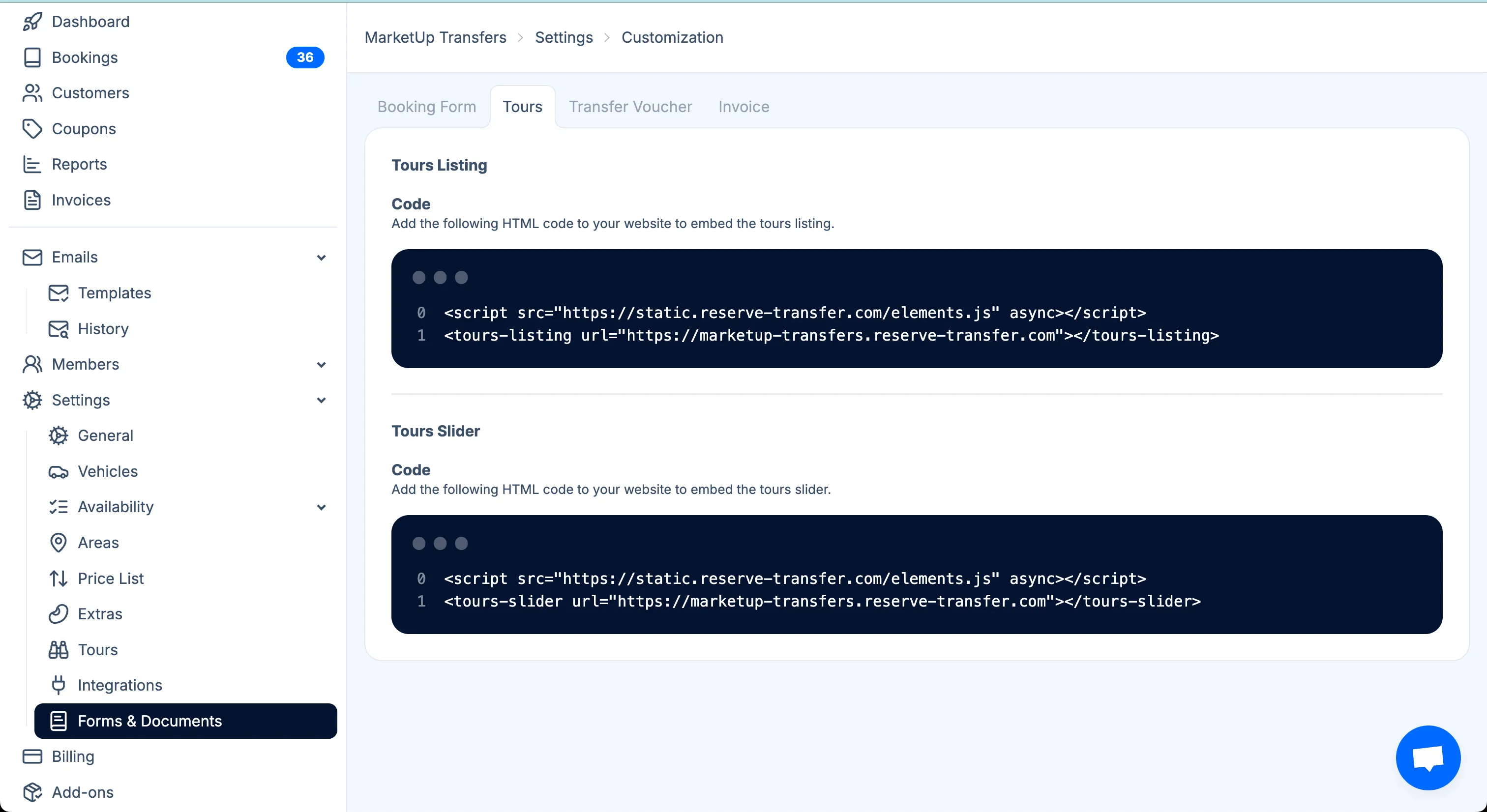
Paramètres > Formulaires et Documentsdepuis la barre latérale gauche - Cliquez sur l’onglet
Visitesen haut - Vous verrez deux sections : “Liste des visites” et “Carrousel de visites”
-
Choisir votre style d’affichage
- Liste des visites : Affiche toutes les visites dans une grille avec filtres - idéal pour les pages dédiées aux visites
- Carrousel de visites : Affiche les visites dans un carrousel - idéal pour les fonctionnalités de page d’accueil
-
Copier le code d’intégration
- Chaque section contient une boîte de code sombre avec du HTML prêt à l’emploi
- Cliquez n’importe où dans la boîte de code pour sélectionner tout le code
- Copiez le code entier (généralement 2 lignes)
- Assurez-vous de copier les deux lignes complètement
-
Ajouter à votre site web
- Ouvrez votre éditeur de site web (WordPress, Wix, Squarespace, HTML, etc.)
- Naviguez vers la page où vous souhaitez que les visites apparaissent
- Collez le code dans la section HTML de votre page
- Si vous utilisez un constructeur de pages, recherchez un bloc “HTML” ou “Code personnalisé”
- Le code fonctionne sur n’importe quelle plateforme de site web - aucune configuration nécessaire
- Tester l’intégration
- Enregistrez et publiez votre page
- Visitez votre site web pour voir vos visites affichées
- Testez le processus de réservation en cliquant sur “Réserver maintenant”
- Essayez les filtres et le tri (pour la vue liste)
- Vérifiez sur les appareils mobiles pour assurer un affichage responsive

L’expérience de réservation
Section intitulée « L’expérience de réservation »Processus de réservation client
Section intitulée « Processus de réservation client »Vos clients vivront un processus de réservation fluide en 3 étapes :
Étape 1 : Sélectionner une visite
- Parcourir les visites disponibles avec images et descriptions
- Voir les détails clés : heure de départ, localisation, prix
- Lire les descriptions complètes et les points forts
- Cliquer sur “Réserver maintenant” pour continuer
Étape 2 : Entrer les détails
- Sélectionner la date de réservation dans le calendrier
- Choisir le nombre d’adultes (en utilisant les boutons +/-)
- Choisir le nombre d’enfants (en utilisant les boutons +/-)
- Voir le prix se mettre à jour automatiquement : “à partir de XX,XX € *”
- Une note s’affiche : ”* La date de réservation et le prix sont soumis à disponibilité et peuvent changer”
- Cliquer sur “Continuer” pour procéder
Étape 3 : Finaliser le paiement
- Entrer les informations client
- Traiter le paiement
- Recevoir la confirmation
Fonctionnalités d’affichage des visites
Section intitulée « Fonctionnalités d’affichage des visites »Chaque carte de visite dans la liste affiche :
- Image principale de haute qualité
- Titre de la visite
- Aperçu de la description courte
- Lieu de départ avec icône d’épingle
- Heure de départ avec icône d’horloge
- Durée avec icône d’horloge
- Indicateur de capacité
- Tarifs (tarifs adulte et enfant le cas échéant)
- Bouton “Réserver maintenant”
Gérer les réservations de visites
Section intitulée « Gérer les réservations de visites »Visualiser les réservations
Section intitulée « Visualiser les réservations »Accédez à vos réservations via :
- Section Réservations dans la barre latérale gauche (affiche un badge de comptage, par ex., “36”)
- Voir toutes les réservations de visites aux côtés des réservations de transferts
- Filtrer et trier les données de réservation
Gestion des visites
Section intitulée « Gestion des visites »Votre liste de visites affiche :
- Titre
- Localisation
- Type d’activité
- Catégorie
- Menu d’options (⋮) pour chaque visite
Actions rapides disponibles :
- Modifier les détails de la visite
- Voir les réservations de la visite
- Dupliquer la visite
- Archiver/Supprimer la visite
Questions fréquemment posées
Section intitulée « Questions fréquemment posées »Configuration et paramétrage
Section intitulée « Configuration et paramétrage »Q : Combien de visites puis-je créer ? R : Il n’y a pas de limite spécifique indiquée dans l’interface. Créez autant de visites que nécessaire pour votre entreprise.
Q : Puis-je personnaliser l’apparence des visites intégrées ? R : Les codes d’intégration fournissent un design professionnel et responsive qui correspond aux normes web modernes. Pour une personnalisation avancée, contactez le support TransferVista.
Q : Quels formats de fichiers sont pris en charge pour les images de visites ? R : Formats d’images web standards (JPG, PNG) jusqu’à 8 Mo par fichier. Utilisez des photos paysage haute résolution pour de meilleurs résultats.
Q : Puis-je définir différents prix pour différentes dates ? R : L’interface affiche les prix de base. Pour les prix saisonniers ou spécifiques à une date, consultez la section Liste de prix sous Paramètres.
Q : Comment gérer les réservations dans différentes langues ? R : La plateforme inclut le support linguistique (affiché comme sélecteur “EN” en haut à droite). Configurez des langues supplémentaires dans Paramètres.
Gestion des réservations
Section intitulée « Gestion des réservations »Q : Comment les clients paient-ils pour les visites ? R : Le paiement est traité à l’étape 3 du processus de réservation après que les clients ont saisi leurs détails.
Q : Puis-je définir des limites de capacité pour les visites ? R : Oui, configurez la capacité maximale dans les paramètres de la visite. Le système affiche “Jusqu’à X adulte” sur le formulaire de réservation.
Q : Que se passe-t-il lorsqu’une visite est complète ? R : Le système de disponibilité gère la capacité automatiquement en fonction de vos paramètres.
Q : Les clients peuvent-ils réserver pour le jour même ? R : Oui, tant que la visite n’est pas partie et que la capacité est disponible. Les notes de réservation mentionnent les vérifications de disponibilité.
Intégration au site web
Section intitulée « Intégration au site web »Q : Ai-je besoin de compétences en codage pour intégrer les visites ? R : Non, copiez et collez simplement le code HTML fourni dans votre site web. Le code fonctionne sur toutes les principales plateformes de sites web.
Q : Les visites intégrées fonctionneront-elles sur les appareils mobiles ? R : Oui, l’affichage des visites est entièrement responsive et optimisé pour l’affichage sur mobile, tablette et ordinateur.
Q : Puis-je intégrer les visites sur plusieurs pages ? R : Oui, utilisez le même code d’intégration sur autant de pages que nécessaire. Vous pouvez utiliser la liste sur une page et le carrousel sur une autre.
Q : À quelle vitesse les mises à jour de visites apparaissent-elles sur mon site web ? R : Les modifications effectuées dans le panneau d’administration apparaissent immédiatement sur les visites intégrées. Pas besoin de mettre à jour le code d’intégration.
Fonctionnalités avancées
Section intitulée « Fonctionnalités avancées »Q : Puis-je proposer des options de visites partagées et privées ? R : Configurez différents paramètres de capacité ou créez des listes de visites séparées pour différents types de réservation.
Q : Comment gérer les demandes spéciales ou les questions des clients ? R : La communication client peut être gérée via la section Clients et les modèles d’emails.
Q : Puis-je intégrer les visites avec mon système de réservation existant ? R : Consultez la section Intégrations sous Paramètres pour les connexions tierces disponibles.
Q : Existe-t-il des fonctionnalités de reporting pour les performances des visites ? R : Oui, accédez aux Rapports depuis la barre latérale gauche pour visualiser les données de réservation, les revenus et les métriques de performance.
Bonnes pratiques
Section intitulée « Bonnes pratiques »Descriptions des visites
Section intitulée « Descriptions des visites »- Commencez par l’aspect le plus passionnant de la visite
- Utilisez des puces pour les points forts et les arrêts
- Incluez des informations pratiques (quoi apporter, niveau de difficulté)
- Mentionnez les éléments inclus (repas, frais d’entrée, transport)
Stratégie de tarification
Section intitulée « Stratégie de tarification »- Fixez des prix compétitifs mais durables
- Envisagez d’offrir des réductions pour enfants
- Tenez compte de tous les coûts (transport, guide, frais d’entrée, repas)
- Révisez les prix de façon saisonnière
- Utilisez des photos professionnelles et bien éclairées
- Montrez les lieux et expériences réels
- Incluez des personnes profitant de la visite lorsque possible
- Assurez-vous que les images sont optimisées pour le web (pas trop grandes)
Expérience client
Section intitulée « Expérience client »- Répondez rapidement aux demandes
- Maintenez les informations sur les visites précises et à jour
- Fixez des attentes réalistes sur ce qui est inclus
- Recueillez des retours pour améliorer les offres
Obtenir de l’aide
Section intitulée « Obtenir de l’aide »Accéder à la documentation :
- Cliquez sur le lien
Docsdans la barre de navigation supérieure - Consultez Paramètres > Général pour la configuration du compte
- Vérifiez Paramètres > Disponibilité pour les règles de planification
Ressources de support :
- Utilisez le widget de chat (bouton bleu) en bas à droite
- Support par email via le panneau d’administration
- Accédez aux Modèles pour personnaliser les communications clients
Prochaines étapes
Section intitulée « Prochaines étapes »- Créez votre première visite en suivant ce guide
- Ajoutez des images de haute qualité et des descriptions détaillées
- Définissez des prix et une capacité appropriés
- Intégrez les visites sur votre site web en utilisant les codes fournis
- Testez le processus de réservation complet
- Faites la promotion de vos visites via vos canaux de marketing
- Surveillez les réservations et ajustez les offres en fonction de la demande
Vos visites sont maintenant prêtes à accepter des réservations et à offrir aux clients des expériences inoubliables !