Comment configurer votre compte
Commencer
Section intitulée « Commencer »Ce guide vous explique les étapes essentielles pour configurer votre entreprise dans Transfervista.
En complétant les étapes ci-dessous, vous vous assurez que votre compte est entièrement opérationnel et prêt à recevoir des réservations.
1. Ajouter vos chauffeurs
Section intitulée « 1. Ajouter vos chauffeurs »Les chauffeurs sont les personnes qui réalisent les transferts, et chaque chauffeur peut avoir des informations personnelles, légales ainsi que des véhicules assignés.
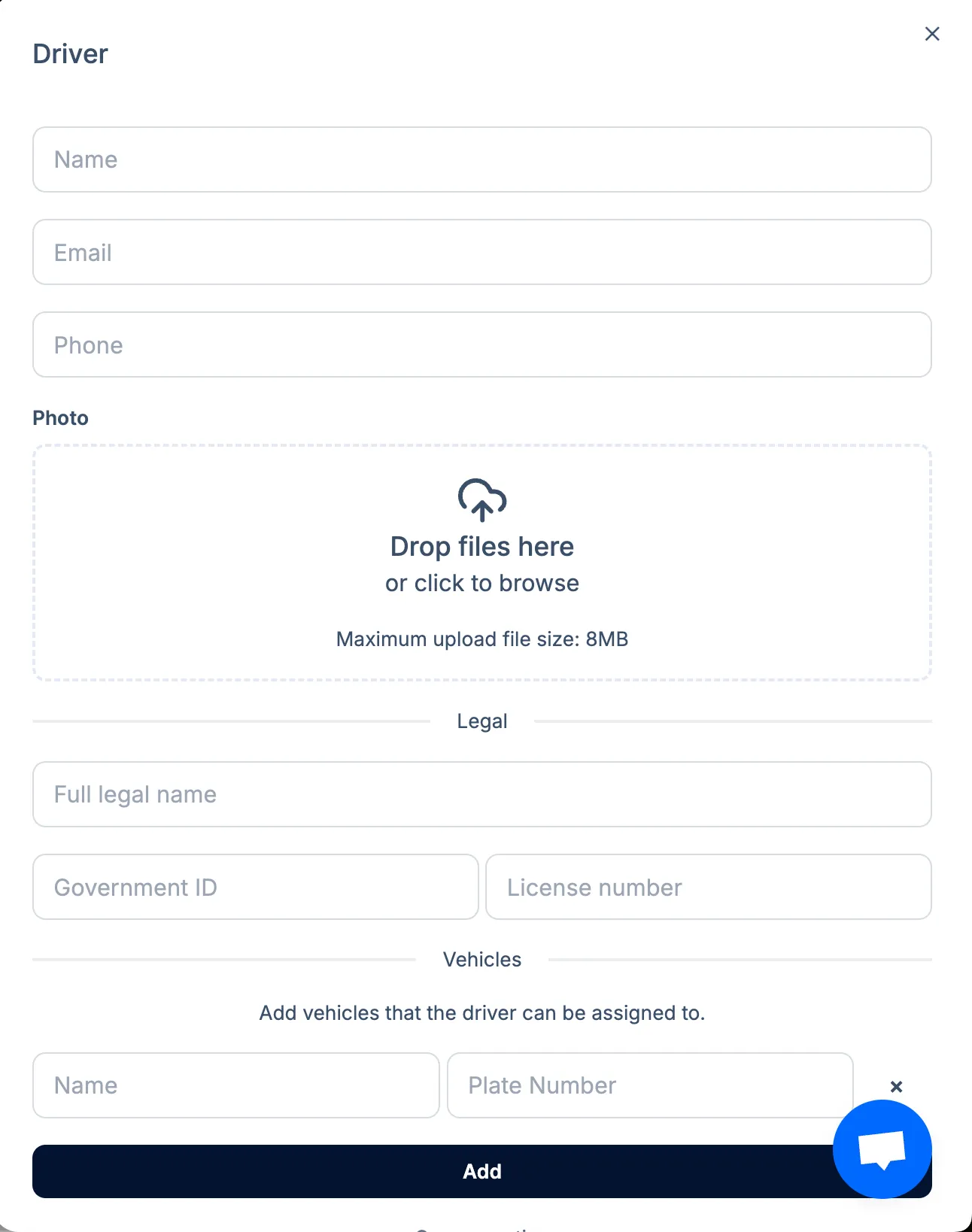
Lorsque vous cliquez sur Add Driver, un formulaire comme celui ci-dessous apparaît :
Informations que vous pouvez ajouter pour chaque chauffeur
Section intitulée « Informations que vous pouvez ajouter pour chaque chauffeur »Informations de base
Section intitulée « Informations de base »Vous pouvez saisir :
- Nom
- Numéro de téléphone
Cela permet aux chauffeurs de recevoir des notifications de réservation et de rester connectés avec votre équipe.
Téléchargement de photo
Section intitulée « Téléchargement de photo »Vous pouvez ajouter une photo du chauffeur en :
- Glissant une image dans la zone d’importation, ou
- Cliquant pour parcourir vos fichiers (taille maximale : 8 Mo)
Les photos des chauffeurs améliorent la visibilité interne et la transparence pour les clients.
Informations légales
Section intitulée « Informations légales »Vous pouvez également ajouter des données légales facultatives :
- Nom légal complet
- Numéro d’identité
- Numéro de permis de conduire
Ces champs permettent de garder les documents vérifiés organisés et de garantir la conformité avec les réglementations locales.
Véhicules assignés
Section intitulée « Véhicules assignés »Vous pouvez assigner des véhicules au chauffeur en ajoutant :
- Nom du véhicule
- Numéro de plaque
Cela permet au système de savoir quels véhicules chaque chauffeur peut conduire lors de la planification des transferts.
Après avoir complété les informations, cliquez sur Add pour enregistrer le chauffeur.
2. Ajouter vos véhicules
Section intitulée « 2. Ajouter vos véhicules »Les véhicules définissent les types de transferts que votre entreprise propose.
Pour ajouter un véhicule :
- Accédez à Settings → Vehicles
- Cliquez sur Add Vehicle
- Saisissez la catégorie du véhicule, la capacité, l’espace bagages et autres détails
- Enregistrez le véhicule
Ces véhicules apparaîtront dans le formulaire de réservation et pourront être assignés aux chauffeurs.
3. Définir vos zones de disponibilité
Section intitulée « 3. Définir vos zones de disponibilité »Les Zones de Disponibilité représentent les zones géographiques dans lesquelles votre entreprise opère.
Ces zones déterminent si l’adresse demandée par le client est acceptée ou refusée.
Pour créer des zones :
- Accédez à Settings → Availability
- Allez dans l’onglet Availability Zones
- Dessinez vos zones opérationnelles sur la carte
- Enregistrez la zone
Fonctionnement des zones de disponibilité
Section intitulée « Fonctionnement des zones de disponibilité »- Si un client saisit une adresse hors de vos zones, le système lui indiquera automatiquement que le transfert ne peut pas être effectué.
- Cela garantit que vous ne recevez que des réservations valides et réalisables.
4. Définir vos zones fixes (Areas)
Section intitulée « 4. Définir vos zones fixes (Areas) »Les Areas servent à deux objectifs principaux :
1. Points fixes pour le formulaire de réservation
Section intitulée « 1. Points fixes pour le formulaire de réservation »Les Areas apparaissent comme des options pour les lieux de prise en charge / dépose, tels que :
- Aéroports
- Ports
- Hôtels
- Lieux touristiques populaires
2. Points fixes pour la tarification basée sur les trajets
Section intitulée « 2. Points fixes pour la tarification basée sur les trajets »Les Areas sont utilisées pour créer une tarification par trajet dans la Price List.
Pour définir les Areas :
- Accédez à Settings → Availability
- Ouvrez l’onglet Areas
- Ajoutez une nouvelle area et placez-la sur la carte
- (Optionnel) Assignez l’area à une Availability Zone
Les Areas permettent de standardiser les trajets fréquents et de simplifier l’expérience du formulaire de réservation.
5. Configurer votre liste de prix (Price List)
Section intitulée « 5. Configurer votre liste de prix (Price List) »La liste de prix détermine le coût d’un transfert. Vous pouvez choisir entre deux méthodes :
A. Prix par trajet (prix fixe)
Section intitulée « A. Prix par trajet (prix fixe) »Choisissez cette option si vous souhaitez des prix fixes entre deux zones :
- Aéroport → Centre-ville
- Port → Hôtel
- Hôtel → Aéroport
B. Prix par kilomètre
Section intitulée « B. Prix par kilomètre »Choisissez cette option si vos tarifs dépendent de la distance.
Pour configurer vos prix :
- Accédez à Settings → Price List
- Choisissez Price by Route ou Price per km
- Ajoutez les trajets ou règles de tarification basées sur la distance
- Enregistrez votre liste de prix
Votre compte est prêt !
Section intitulée « Votre compte est prêt ! »Après avoir terminé ces étapes, votre équipe, vos véhicules, vos zones opérationnelles, vos areas et votre modèle tarifaire sont entièrement configurés.
Votre compte Transfervista est maintenant prêt à accepter des réservations facilement et efficacement.
Pour plus de détails, explorez les autres sections de la documentation.