Cómo configurar tu cuenta
Comenzando
Sección titulada «Comenzando»Esta guía te llevará por los pasos esenciales para configurar tu negocio dentro de Transfervista. Al completar los pasos a continuación, garantizarás que tu cuenta esté completamente operativa y lista para recibir reservas.
1. Agrega a tus Conductores
Sección titulada «1. Agrega a tus Conductores»Los conductores son las personas que completan los traslados, y cada conductor puede tener detalles personales, información legal y vehículos asignados.
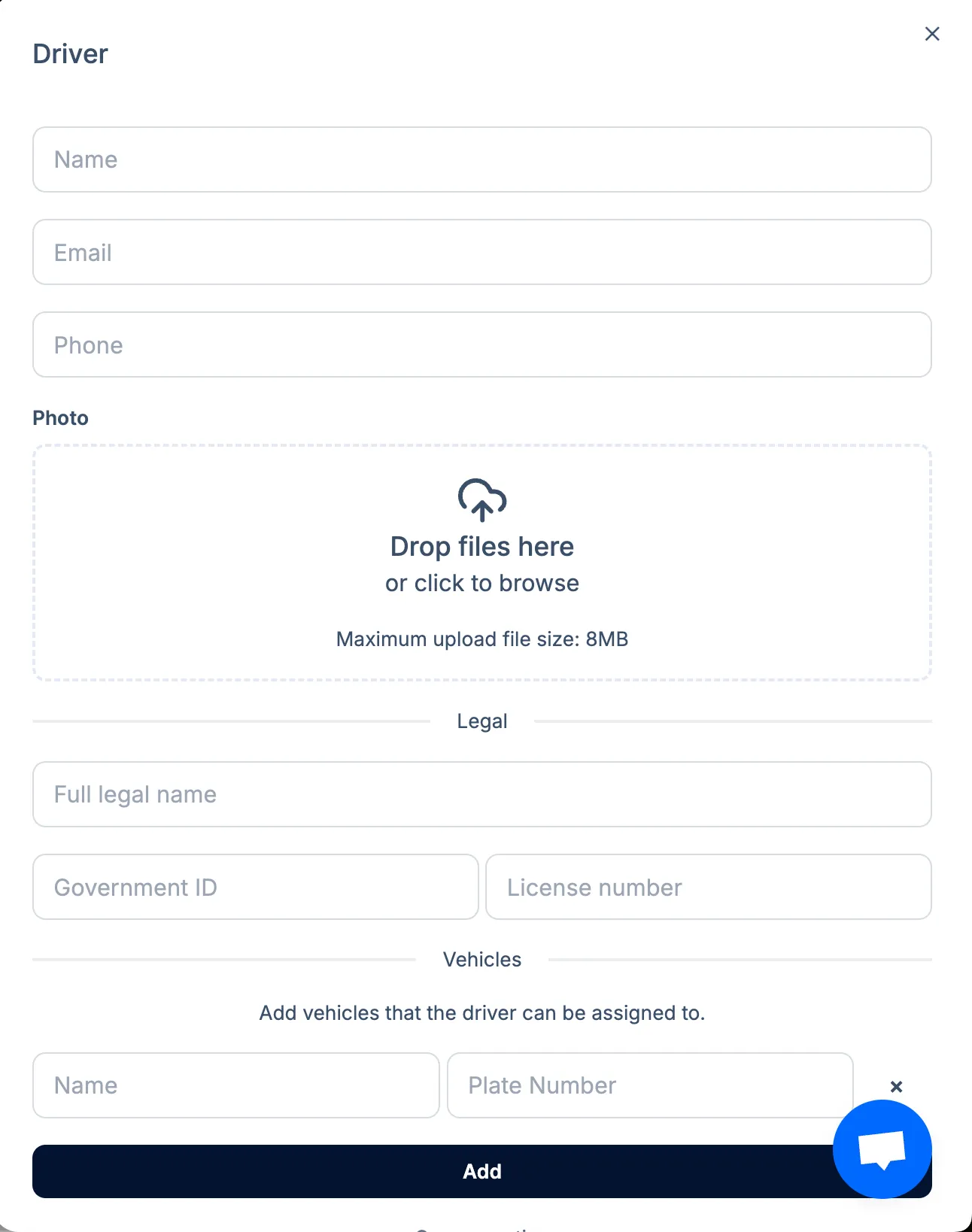
Al hacer clic en Agregar Conductor, aparecerá un formulario como el siguiente:
Qué puedes agregar para cada conductor
Sección titulada «Qué puedes agregar para cada conductor»Información Básica
Sección titulada «Información Básica»Puedes ingresar:
- Nombre
- Correo electrónico
- Número de teléfono
Esto permite que los conductores reciban notificaciones de reservas y se mantengan conectados con tu equipo.
Subir Foto
Sección titulada «Subir Foto»Puedes subir la foto del conductor mediante:
- Arrastrando una imagen al área de carga, o
- Haciendo clic para buscar archivos (tamaño máximo: 8MB)
Las fotos de los conductores ayudan con la visibilidad interna y la transparencia frente al cliente.
Información Legal
Sección titulada «Información Legal»También puedes agregar información legal opcional:
- Nombre legal completo
- Número de identificación gubernamental
- Número de licencia de conducir
Estos campos ayudan a mantener organizada la documentación verificada y asegurar el cumplimiento de las regulaciones locales.
Vehículos Asignados
Sección titulada «Vehículos Asignados»Puedes asignar vehículos al conductor agregando:
- Nombre del vehículo
- Número de matrícula
Esto asegura que el sistema sepa qué vehículos puede operar cada conductor al programar traslados.
Después de completar los detalles, haz clic en Agregar para guardar el conductor.
2. Agrega tus Vehículos
Sección titulada «2. Agrega tus Vehículos»Los vehículos definen el tipo de opciones de traslado que ofrece tu negocio.
Para agregar un vehículo:
- Ve a Configuración → Vehículos
- Haz clic en Agregar Vehículo
- Ingresa la categoría del vehículo, capacidad, espacio para equipaje y otros detalles
- Guarda el vehículo
Estos vehículos aparecerán en el formulario de reserva y pueden asignarse a los conductores.
3. Define tus Zonas de Disponibilidad
Sección titulada «3. Define tus Zonas de Disponibilidad»Las Zonas de Disponibilidad representan las áreas geográficas donde opera tu negocio.
Estas zonas determinan directamente si la dirección solicitada por un cliente es aceptada o rechazada.
Para crear zonas:
- Navega a Configuración → Disponibilidad
- Ve a la pestaña Zonas de Disponibilidad
- Dibuja tus áreas operativas en el mapa
- Guarda la zona
Cómo funcionan las Zonas de Disponibilidad
Sección titulada «Cómo funcionan las Zonas de Disponibilidad»- Si un cliente ingresa una dirección fuera de tus zonas, el sistema le notificará automáticamente que el traslado no puede completarse.
- Esto garantiza que solo recibas reservas válidas y cubiertas por tu servicio.
4. Define tus Áreas (Ubicaciones Fijas)
Sección titulada «4. Define tus Áreas (Ubicaciones Fijas)»Las áreas cumplen dos propósitos principales:
1. Ubicaciones fijas para el formulario de reservas
Sección titulada «1. Ubicaciones fijas para el formulario de reservas»Las áreas aparecen como puntos seleccionables de recogida o destino, tales como:
- Aeropuertos
- Puertos
- Hoteles
- Lugares turísticos populares
2. Puntos fijos para precios basados en rutas
Sección titulada «2. Puntos fijos para precios basados en rutas»Las áreas se utilizan para crear precios basados en rutas en la Lista de Precios.
Para definir áreas:
- Ve a Configuración → Disponibilidad
- Abre la pestaña Áreas
- Agrega una nueva área y ubícala en el mapa
- (Opcional) Asigna el área a una Zona de Disponibilidad específica
Las áreas ayudan a estandarizar rutas frecuentes y simplifican la experiencia del formulario de reservas.
5. Configura tu Lista de Precios
Sección titulada «5. Configura tu Lista de Precios»La Lista de Precios determina cuánto cuesta un traslado. Puedes usar dos métodos:
A. Precio por Ruta (Precio Fijo)
Sección titulada «A. Precio por Ruta (Precio Fijo)»Elige esto si quieres precios fijos entre dos áreas:
- Aeropuerto → Centro de la ciudad
- Puerto → Hotel
- Hotel → Aeropuerto
B. Precio por Kilómetro
Sección titulada «B. Precio por Kilómetro»Elige esto si tu tarifa depende de la distancia.
Para configurar tus precios:
- Ve a Configuración → Lista de Precios
- Elige Precio por Ruta o Precio por km
- Agrega las rutas o reglas de precios por distancia
- Guarda tu lista de precios
¡Listo para Comenzar!
Sección titulada «¡Listo para Comenzar!»Después de completar estos pasos, tu equipo, vehículos, zonas operativas, áreas y modelo de precios estarán completamente configurados.
Tu cuenta de Transfervista ya está lista para aceptar reservas de manera fluida y eficiente.
Para más detalles, explora las secciones adicionales de la documentación.