Ρύθμιση Λογαριασμού
Πώς να ξεκινήσετε
Section titled “Πώς να ξεκινήσετε”Αυτός ο οδηγός θα σας καθοδηγήσει στα βασικά βήματα που χρειάζονται για να ρυθμίσετε την επιχείρησή σας στο Transfervista. Ολοκληρώνοντας τα παρακάτω βήματα, θα διασφαλίσετε ότι ο λογαριασμός σας είναι πλήρως λειτουργικός και έτοιμος να δεχθεί κρατήσεις.
1. Προσθέστε τους Οδηγούς σας
Section titled “1. Προσθέστε τους Οδηγούς σας”Οι οδηγοί είναι τα άτομα που ολοκληρώνουν τις μεταφορές και κάθε οδηγός μπορεί να έχει προσωπικά στοιχεία, νομικές πληροφορίες και εκχωρημένα οχήματα.
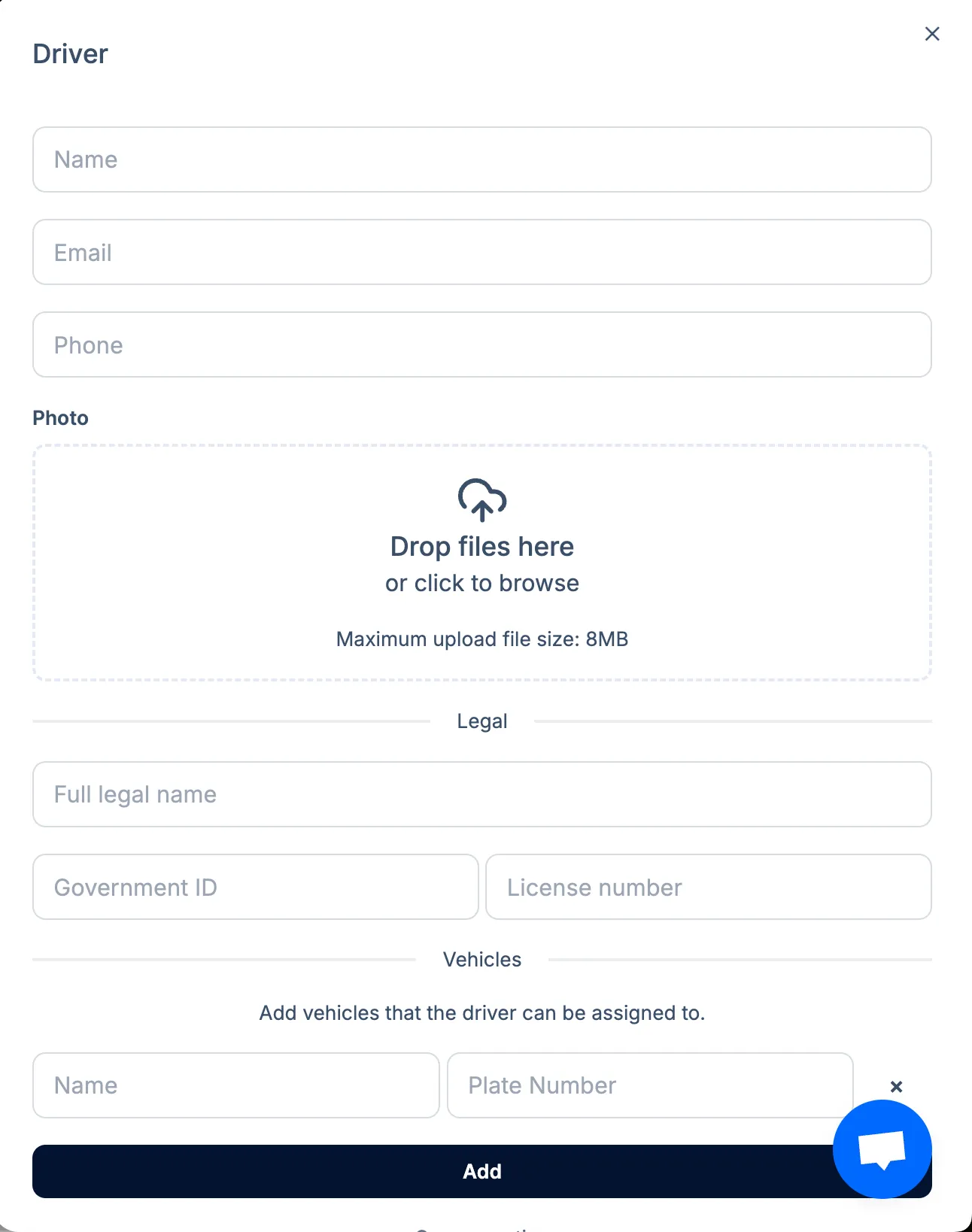
Όταν κάνετε κλικ στο Προσθήκη Οδηγού, θα εμφανιστεί μια φόρμα όπως η παρακάτω:
Τι μπορείτε να προσθέσετε για κάθε οδηγό
Section titled “Τι μπορείτε να προσθέσετε για κάθε οδηγό”Βασικές Πληροφορίες
Section titled “Βασικές Πληροφορίες”Μπορείτε να εισάγετε:
-
Όνομα
-
Email
-
Τηλέφωνο
Αυτό επιτρέπει στους οδηγούς να λαμβάνουν ειδοποιήσεις κρατήσεων και να παραμένουν σε επαφή με την ομάδα σας.
Φωτογραφία Οδηγού
Section titled “Φωτογραφία Οδηγού”Μπορείτε να ανεβάσετε φωτογραφία οδηγού:
-
Σύροντας μια εικόνα στην περιοχή ανεβάσματος, ή
-
Κάνοντας κλικ για να περιηγηθείτε στα αρχεία (μέγιστο μέγεθος: 8MB)
Οι φωτογραφίες βοηθούν στην εσωτερική αναγνώριση και στη διαφάνεια προς τους πελάτες.
Νομικές Πληροφορίες
Section titled “Νομικές Πληροφορίες”Μπορείτε επίσης να προσθέσετε προαιρετικά νομικά στοιχεία:
-
Πλήρες νομικό όνομα
-
Αριθμός ταυτότητας / διαβατηρίου
-
Αριθμός άδειας οδήγησης
Αυτά τα πεδία βοηθούν στη διατήρηση της επαληθευμένης τεκμηρίωσης οργανωμένη και στη συμμόρφωση με τις τοπικές ρυθμίσεις.
Εκχωρημένα Οχήματα
Section titled “Εκχωρημένα Οχήματα”Μπορείτε να αναθέσετε οχήματα στον οδηγό προσθέτοντας:
-
Όνομα οχήματος
-
Αριθμός πινακίδας
Αυτό διασφαλίζει ότι το σύστημα γνωρίζει ποια οχήματα μπορεί να χρησιμοποιεί κάθε οδηγός κατά τον προγραμματισμό των μεταφορών.
Μετά την ολοκλήρωση των λεπτομερειών, κάντε κλικ στο Προσθήκη για να αποθηκεύσετε τον οδηγό.
2. Προσθέστε τα Οχήματά σας
Section titled “2. Προσθέστε τα Οχήματά σας”Τα οχήματα καθορίζουν τον τύπο των επιλογών μεταφοράς που προσφέρει η επιχείρησή σας.
Για να προσθέσετε ένα όχημα:
-
Μεταβείτε στο Ρυθμίσεις → Οχήματα
-
Κάντε κλικ στο Προσθήκη Οχήματος
-
Εισάγετε την κατηγορία οχήματος, τη χωρητικότητα, τον χώρο αποσκευών και άλλες λεπτομέρειες
-
Αποθηκεύστε το όχημα
Τα οχήματα αυτά εμφανίζονται στη φόρμα κρατήσεων και μπορούν να εκχωρηθούν σε οδηγούς.
3. Ορίστε τις Ζώνες Διαθεσιμότητας
Section titled “3. Ορίστε τις Ζώνες Διαθεσιμότητας”Οι Ζώνες Διαθεσιμότητας αντιπροσωπεύουν τις γεωγραφικές περιοχές όπου δραστηριοποιείται η επιχείρησή σας.
Αυτές οι ζώνες καθορίζουν άμεσα εάν η διεύθυνση που ζητά ο πελάτης γίνεται δεκτή ή απορρίπτεται.
Για να δημιουργήσετε ζώνες:
-
Μεταβείτε στο Ρυθμίσεις → Διαθεσιμότητα
-
Ανοίξτε την καρτέλα Ζώνες Διαθεσιμότητας
-
Σχεδιάστε τις περιοχές λειτουργίας σας στον χάρτη
-
Αποθηκεύστε τη ζώνη
Πώς λειτουργούν οι Ζώνες Διαθεσιμότητας
Section titled “Πώς λειτουργούν οι Ζώνες Διαθεσιμότητας”-
Αν ένας πελάτης εισάγει διεύθυνση εκτός των ζωνών σας, το σύστημα θα τον ενημερώσει αυτόματα ότι η μεταφορά δεν μπορεί να ολοκληρωθεί.
-
Αυτό διασφαλίζει ότι λαμβάνετε μόνο έγκυρες κρατήσεις εντός των περιοχών που εξυπηρετείτε.
4. Ορίστε τις Περιοχές σας (Σταθερές Τοποθεσίες)
Section titled “4. Ορίστε τις Περιοχές σας (Σταθερές Τοποθεσίες)”Οι περιοχές εξυπηρετούν δύο βασικούς σκοπούς:
1. Σταθερές Τοποθεσίες για τη Φόρμα Κράτησης
Section titled “1. Σταθερές Τοποθεσίες για τη Φόρμα Κράτησης”Οι περιοχές εμφανίζονται ως επιλογές για σημείο παραλαβής/παράδοσης, όπως:
-
Αεροδρόμια
-
Λιμάνια
-
Ξενοδοχεία
-
Δημοφιλή σημεία ενδιαφέροντος
2. Σταθερά Σημεία για Τιμολόγηση ανά Διαδρομή
Section titled “2. Σταθερά Σημεία για Τιμολόγηση ανά Διαδρομή”Οι περιοχές χρησιμοποιούνται για τιμολόγηση βάσει διαδρομής στη Λίστα Τιμών.
Για να ορίσετε περιοχές:
-
Μεταβείτε στο Ρυθμίσεις → Διαθεσιμότητα
-
Ανοίξτε την καρτέλα Περιοχές
-
Προσθέστε νέα περιοχή και τοποθετήστε τη στον χάρτη
-
(Προαιρετικά) Αναθέστε την περιοχή σε συγκεκριμένη Ζώνη Διαθεσιμότητας
Οι περιοχές βοηθούν στην τυποποίηση συχνών διαδρομών και απλοποιούν τη διαδικασία κράτησης.
5. Ρυθμίστε τη Λίστα Τιμών σας
Section titled “5. Ρυθμίστε τη Λίστα Τιμών σας”Η Λίστα Τιμών καθορίζει πόσο κοστίζει μια μεταφορά. Μπορείτε να χρησιμοποιήσετε δύο μεθόδους:
A. Τιμή ανά Διαδρομή (Σταθερή Τιμή)
Section titled “A. Τιμή ανά Διαδρομή (Σταθερή Τιμή)”Επιλέξτε αυτή την επιλογή αν θέλετε σταθερές τιμές μεταξύ δύο περιοχών:
-
Αεροδρόμιο → Κέντρο Πόλης
-
Λιμάνι → Ξενοδοχείο
-
Ξενοδοχείο → Αεροδρόμιο
B. Τιμή ανά Χιλιόμετρο
Section titled “B. Τιμή ανά Χιλιόμετρο”Επιλέξτε αυτή την επιλογή αν η τιμολόγηση εξαρτάται από την απόσταση.
Για να διαμορφώσετε τις τιμές σας:
-
Μεταβείτε στο Ρυθμίσεις → Λίστα Τιμών
-
Επιλέξτε Τιμή ανά Διαδρομή ή Τιμή ανά χλμ
-
Προσθέστε τις διαδρομές ή τους κανόνες τιμολόγησης βάσει απόστασης
-
Αποθηκεύστε τη λίστα τιμών σας
Είστε Έτοιμοι να Ξεκινήσετε!
Section titled “Είστε Έτοιμοι να Ξεκινήσετε!”Μετά την ολοκλήρωση αυτών των βημάτων, η ομάδα σας, τα οχήματα, οι ζώνες λειτουργίας, οι περιοχές και το μοντέλο τιμολόγησής σας είναι πλήρως ρυθμισμένα.
Ο λογαριασμός σας στο Transfervista είναι πλέον έτοιμος να δεχθεί κρατήσεις ομαλά και αποτελεσματικά.
Για περισσότερες λεπτομέρειες, εξερευνήστε τις υπόλοιπες ενότητες της τεκμηρίωσης.