Touren
Erstellen Ihrer ersten Tour
Abschnitt betitelt „Erstellen Ihrer ersten Tour“
-
Zugriff auf das Touren-Modul
- Melden Sie sich im TransferVista-Admin-Panel an
- Navigieren Sie zu
Einstellungen > Tourenin der linken Seitenleiste - Klicken Sie oben rechts auf die blaue Schaltfläche
Neue Tour
-
Grundinformationen festlegen
Füllen Sie die wichtigsten Tourdetails aus:
- Titel: Geben Sie der Tour einen klaren, beschreibenden Namen (z. B. „Lasithi-Plateau & Kretisches Wein- und Olivenöl-Erlebnis“)
- Kurzbeschreibung: Schreiben Sie eine 1–2 Sätze lange Zusammenfassung für die Tourübersicht
- Kategorie: Weisen Sie eine standortbasierte Kategorie zu (z. B. Lasithi, Samaria, Chania)
- Aktivitätstyp: Geben Sie den Tourtyp an (Wein-Erlebnis, Schlucht, Abenteuer, Archäologisch, Besuch)

-
Detaillierte Beschreibung erstellen
Verwenden Sie den Rich-Text-Editor für die vollständige Tourbeschreibung:
- Schreiben Sie einen einleitenden, ansprechenden Absatz
- Fügen Sie eine Highlights-Sektion mit Aufzählungspunkten für wichtige Sehenswürdigkeiten hinzu
- Beschreiben Sie einzelne Stationen oder Aktivitäten detailliert
- Formatieren Sie mit Fett, Kursivschrift und Listen für bessere Lesbarkeit
-
Tourdetails konfigurieren
Legen Sie die Betriebsparameter fest:
- Ort: Hauptstandort
- Abfahrtsort: Ort der Abholung der Kunden (z. B. „Heraklion“)
- Abfahrtszeit: Startzeit im 24-Stunden-Format (z. B. 12:00)
- Dauer: Länge in Stunden
- Kapazität: Maximale Teilnehmerzahl (angezeigt als „Bis zu X Erwachsene“)
-
Bilder hinzufügen
- Bis zu 6 hochwertige Bilder hochladen (max. 8 MB pro Datei)
- Das erste Bild wird zum Hauptbild der Tour
- Verwenden Sie Landschaftsbilder, die die wichtigsten Attraktionen zeigen
- Klicken Sie auf
Entfernen, um unerwünschte Bilder zu löschen
-
Preisgestaltung festlegen
Konfigurieren Sie die Preisstruktur:
- Preis für Erwachsene (angezeigt als „ab €XX,XX pro Erwachsener“)
- Preis für Kinder (angezeigt als „ab €XX,XX pro Kind“)
- Preise werden mit Basispreis prominent angezeigt
-
Tour speichern
Klicken Sie oben rechts auf die blaue Schaltfläche
Speichern
Einbindung der Touren auf Ihrer Website
Abschnitt betitelt „Einbindung der Touren auf Ihrer Website“TransferVista stellt fertige HTML-Embed-Codes bereit, um Ihre Touren professionell auf jeder Website anzuzeigen.
Verfügbare Embed-Optionen
Abschnitt betitelt „Verfügbare Embed-Optionen“1. Tourenübersicht (Komplettkatalog)
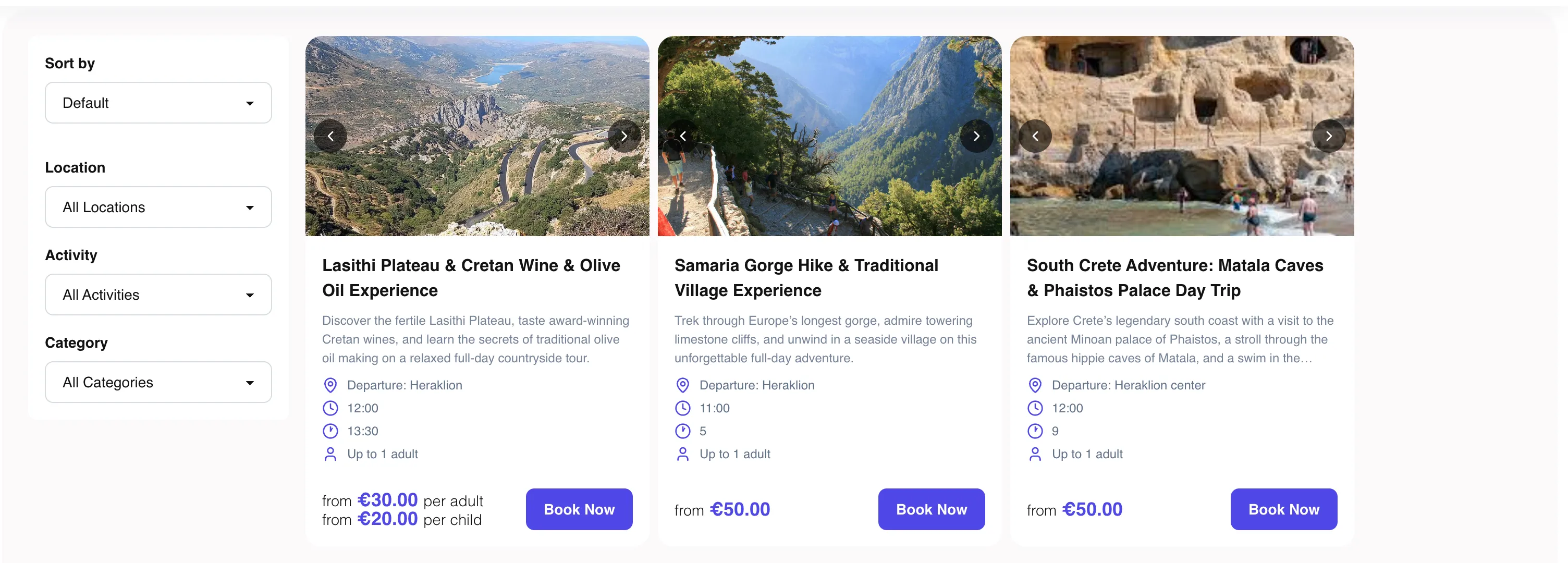
Abschnitt betitelt „1. Tourenübersicht (Komplettkatalog)“Zeigt alle Touren in einem filterbaren Grid-Layout mit Sortier- und Filterfunktionen.
Funktionen:
- Sortierung (Standard, Preis, Dauer etc.)
- Standortfilter-Dropdown
- Filter nach Aktivitätstyp
- Kategoriefilter
- Responsives Kartenlayout mit Bildern
- Preisanzeige
- „Jetzt buchen“-Buttons
2. Touren-Slider (Karussell)
Abschnitt betitelt „2. Touren-Slider (Karussell)“Zeigt Touren in einem interaktiven Karussell, ideal für Startseiten oder Werbebereiche.
So binden Sie Touren auf Ihrer Website ein
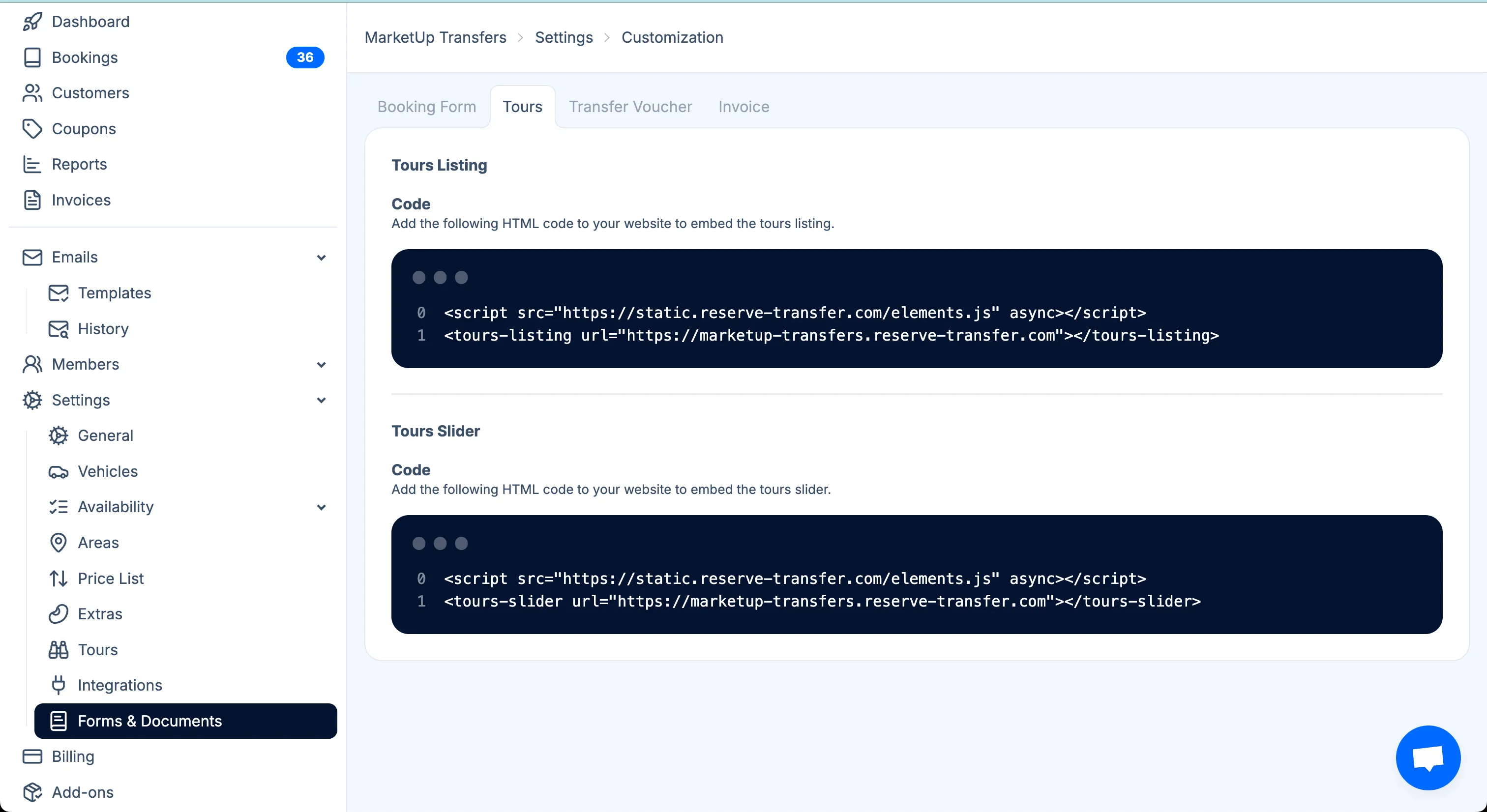
Abschnitt betitelt „So binden Sie Touren auf Ihrer Website ein“- Embed-Codes abrufen
- Melden Sie sich im Admin-Panel an
- Navigieren Sie zu
Einstellungen > Formulare & Dokumente - Klicken Sie auf den Reiter
Touren - Sie sehen zwei Bereiche: „Tourenübersicht“ und „Touren-Slider“
-
Anzeigestil auswählen
- Tourenübersicht: Zeigt alle Touren in einem Grid mit Filtern
- Touren-Slider: Zeigt Touren in einem Karussell
-
Embed-Code kopieren
- Jede Sektion enthält einen Code-Block mit HTML
- Klicken Sie in den Code-Block, um alles auszuwählen
- Kopieren Sie den gesamten Code (in der Regel 2 Zeilen)
-
Auf der Website einfügen
- Öffnen Sie den Website-Editor (WordPress, Wix, Squarespace, HTML etc.)
- Gehen Sie zu der Seite, auf der die Touren angezeigt werden sollen
- Fügen Sie den Code in den HTML-Bereich ein
- Bei Page-Buildern: „HTML“ oder „Custom Code“-Block verwenden
- Der Code funktioniert auf allen Plattformen, keine weitere Konfiguration nötig
- Integration testen
- Seite speichern und veröffentlichen
- Website besuchen, um Touren anzuzeigen
- Buchungsablauf testen („Jetzt buchen“)
- Filter und Sortierung prüfen
- Auf mobilen Geräten responsive Anzeige prüfen

Der Buchungsprozess
Abschnitt betitelt „Der Buchungsprozess“Kundenbuchung
Abschnitt betitelt „Kundenbuchung“Kunden erleben einen nahtlosen 3-Schritte-Buchungsprozess:
Schritt 1: Tour auswählen
- Verfügbare Touren mit Bildern und Beschreibungen durchsuchen
- Wichtige Details sehen: Abfahrtszeit, Ort, Preis
- Vollständige Beschreibung und Highlights lesen
- „Jetzt buchen“ klicken
Schritt 2: Details eingeben
- Buchungsdatum auswählen
- Anzahl der Erwachsenen wählen
- Anzahl der Kinder wählen
- Preisaktualisierung wird automatisch angezeigt
- Hinweis: „* Datum und Preis unterliegen der Verfügbarkeit“
- Auf „Weiter“ klicken
Schritt 3: Zahlung abschließen
- Kundendaten eingeben
- Zahlung verarbeiten
- Bestätigung erhalten
Anzeige der Touren
Abschnitt betitelt „Anzeige der Touren“Jede Tour-Karte zeigt:
- Hochwertiges Titelbild
- Tourtitel
- Vorschau der Kurzbeschreibung
- Abfahrtsort mit Pin-Icon
- Abfahrtszeit mit Uhr-Icon
- Dauer mit Uhr-Icon
- Kapazität
- Preis (Erwachsene und Kinder)
- „Jetzt buchen“-Button
Tourbuchungen verwalten
Abschnitt betitelt „Tourbuchungen verwalten“Buchungen einsehen
Abschnitt betitelt „Buchungen einsehen“- Über die Buchungen-Sektion in der linken Seitenleiste
- Alle Tourbuchungen zusammen mit Transferbuchungen anzeigen
- Filtern und sortieren
Tourverwaltung
Abschnitt betitelt „Tourverwaltung“- Tourenliste zeigt: Titel, Ort, Aktivitätstyp, Kategorie, Optionen (⋮)
- Schnellaktionen: Tour bearbeiten, Buchungen einsehen, duplizieren, archivieren/löschen
Häufige Fragen
Abschnitt betitelt „Häufige Fragen“Einrichtung & Konfiguration
Abschnitt betitelt „Einrichtung & Konfiguration“- Wie viele Touren kann ich erstellen? Keine Begrenzung
- Kann ich das Erscheinungsbild der eingebetteten Touren anpassen? Embed-Codes sind professionell und responsiv
- Unterstützte Bildformate? JPG, PNG bis 8MB, Landschaftsbilder empfohlen
- Unterschiedliche Preise für verschiedene Daten? Basispreis über Preisliste, saisonale Preise prüfen
- Buchungen in mehreren Sprachen? Sprache über „EN“-Selector einstellen
Buchungsverwaltung
Abschnitt betitelt „Buchungsverwaltung“- Zahlung durch Kunden? Schritt 3 im Buchungsprozess
- Kapazitätsgrenzen? Im Touren-Setup einstellbar
- Ausgebuchte Touren? System verwaltet automatisch die Verfügbarkeit
- Buchungen am selben Tag möglich? Ja, sofern Kapazität vorhanden
Website-Integration
Abschnitt betitelt „Website-Integration“- Codierungskenntnisse nötig? Nein, HTML-Code kopieren und einfügen
- Funktioniert auf Mobilgeräten? Ja, responsive
- Einbettung auf mehreren Seiten? Ja, gleiche Codes mehrfach nutzbar
- Updates erscheinen sofort? Ja, Änderungen in Admin erscheinen sofort
Erweiterte Funktionen
Abschnitt betitelt „Erweiterte Funktionen“- Geteilte oder private Touren? Unterschiedliche Kapazitäten oder separate Listings
- Sonderwünsche der Kunden? Kundenverwaltung und E-Mail-Vorlagen nutzen
- Integration mit bestehendem Buchungssystem? Unter Einstellungen > Integrationen prüfen
- Berichte für Tourleistung? Unter Berichte einsehbar
Best Practices
Abschnitt betitelt „Best Practices“Tourbeschreibungen
Abschnitt betitelt „Tourbeschreibungen“- Spannend einleiten
- Highlights in Aufzählungen darstellen
- Praktische Infos: Mitbringen, Schwierigkeitsgrad
- Inklusivleistungen erwähnen
Preisstrategie
Abschnitt betitelt „Preisstrategie“- Wettbewerbsfähig, aber nachhaltig
- Kinderpreise berücksichtigen
- Alle Kosten einplanen
- Saisonale Anpassungen prüfen
- Professionell, gut belichtet
- Zeigt tatsächliche Orte und Erlebnisse
- Personen in Aktion zeigen
- Für Web optimiert
Kundenerlebnis
Abschnitt betitelt „Kundenerlebnis“- Schnell auf Anfragen reagieren
- Informationen aktuell halten
- Realistische Erwartungen setzen
- Feedback einholen
Dokumentation:
Docs-Link oben nutzen- Einstellungen > Allgemein prüfen
- Einstellungen > Verfügbarkeit für Regeln prüfen
Support:
- Chat-Widget unten rechts
- E-Mail über Admin
- Vorlagen für Kundenkommunikation anpassen
Nächste Schritte
Abschnitt betitelt „Nächste Schritte“- Erste Tour erstellen
- Hochwertige Bilder und detaillierte Beschreibung hinzufügen
- Preis und Kapazität festlegen
- Touren per Embed-Code einbinden
- Buchungsablauf testen
- Touren bewerben
- Buchungen überwachen und Angebote anpassen
Ihre Touren sind nun bereit, Buchungen zu akzeptieren und unvergessliche Erlebnisse zu bieten!