So richtest du dein Konto ein
Erste Schritte
Abschnitt betitelt „Erste Schritte“Diese Anleitung führt dich durch die wichtigsten Schritte, um dein Unternehmen in Transfervista einzurichten. Wenn du die folgenden Punkte abschließt, stellst du sicher, dass dein Konto vollständig betriebsbereit ist und Buchungen empfangen kann.
1. Fahrer hinzufügen
Abschnitt betitelt „1. Fahrer hinzufügen“Fahrer sind die Personen, die die Transfers durchführen. Jeder Fahrer kann persönliche Daten, rechtliche Informationen und zugewiesene Fahrzeuge haben.
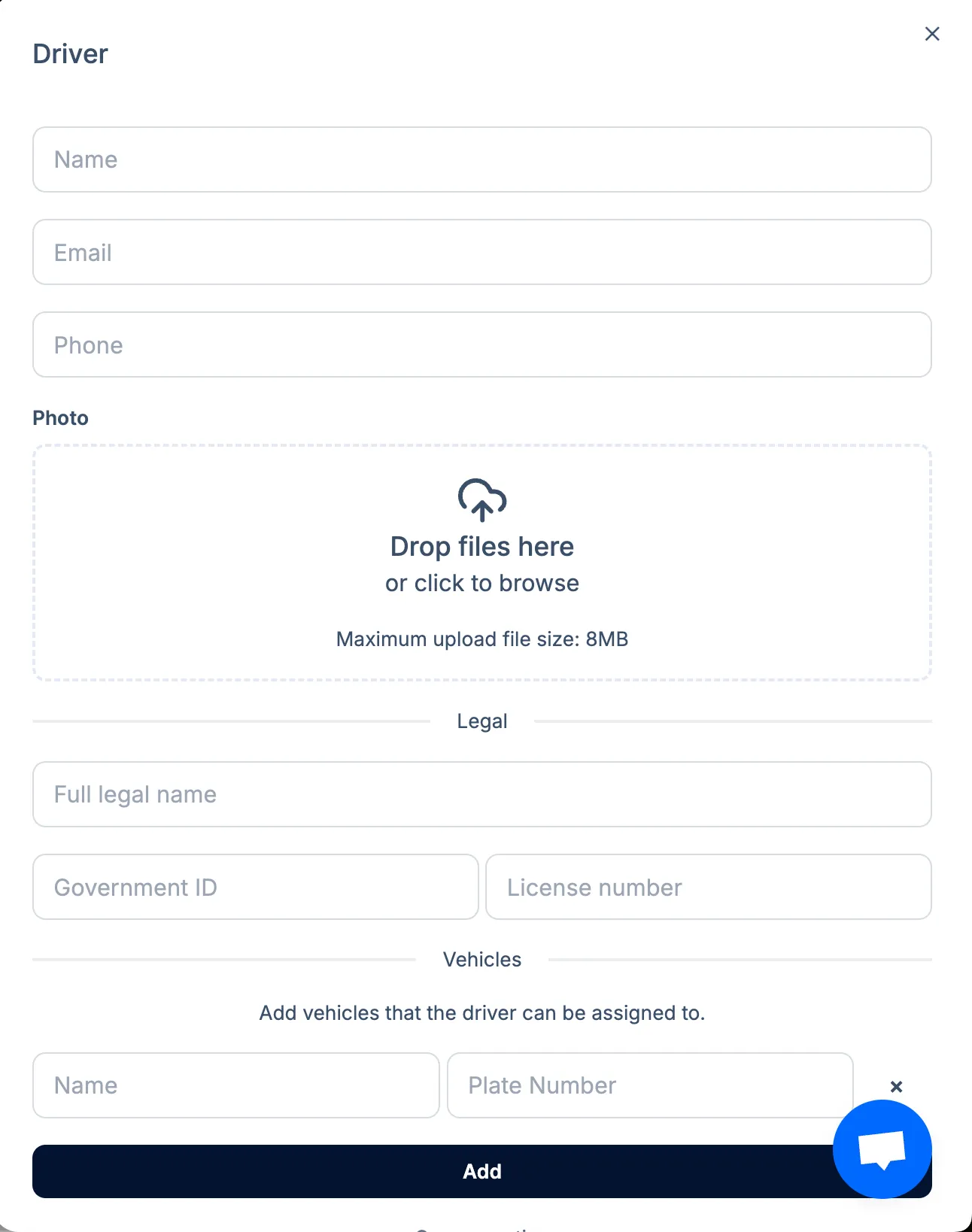
Wenn du auf Fahrer hinzufügen klickst, erscheint ein Formular wie dieses:
Welche Informationen du für jeden Fahrer hinzufügen kannst
Abschnitt betitelt „Welche Informationen du für jeden Fahrer hinzufügen kannst“Grundlegende Informationen
Abschnitt betitelt „Grundlegende Informationen“Du kannst eingeben:
- Name
- Telefonnummer
So können Fahrer Buchungsbenachrichtigungen erhalten und in Kontakt mit deinem Team bleiben.
Foto-Upload
Abschnitt betitelt „Foto-Upload“Du kannst das Fahrerfoto hochladen, indem du:
- Ein Bild in den Upload-Bereich ziehst, oder
- Klickst, um Dateien auszuwählen (maximale Dateigröße: 8 MB)
Fahrerfotos helfen bei der internen Übersicht und erhöhen die Transparenz für Kunden.
Rechtliche Informationen
Abschnitt betitelt „Rechtliche Informationen“Du kannst außerdem optionale gesetzliche Daten hinzufügen:
- Vollständiger gesetzlicher Name
- Staats-ID / Ausweisnummer
- Führerschein-Nummer
Diese Felder helfen dabei, verifizierte Dokumente organisiert zu halten und lokale Vorschriften einzuhalten.
Zugewiesene Fahrzeuge
Abschnitt betitelt „Zugewiesene Fahrzeuge“Du kannst dem Fahrer Fahrzeuge zuweisen, indem du folgende Daten hinzufügst:
- Fahrzeugname
- Kennzeichen
So weiß das System, welche Fahrzeuge der Fahrer bei der Planung von Transfers nutzen kann.
Nachdem du alle Angaben ausgefüllt hast, klicke auf Hinzufügen, um den Fahrer zu speichern.
2. Fahrzeuge hinzufügen
Abschnitt betitelt „2. Fahrzeuge hinzufügen“Fahrzeuge definieren die Arten von Transfers, die dein Unternehmen anbietet.
So fügst du ein Fahrzeug hinzu:
- Gehe zu Einstellungen → Fahrzeuge
- Klicke auf Fahrzeug hinzufügen
- Gib die Fahrzeugkategorie, Kapazität, den Gepäckraum und weitere Details ein
- Speichere das Fahrzeug
Diese Fahrzeuge erscheinen später im Buchungsformular und können Fahrern zugewiesen werden.
3. Verfügbarkeitszonen definieren
Abschnitt betitelt „3. Verfügbarkeitszonen definieren“Verfügbarkeitszonen stellen die geografischen Gebiete dar, in denen dein Unternehmen tätig ist.
Diese Zonen bestimmen direkt, ob die Adresse eines Kunden akzeptiert oder abgelehnt wird.
So erstellst du Zonen:
- Gehe zu Einstellungen → Verfügbarkeit
- Öffne den Tab Verfügbarkeitszonen
- Zeichne deine Einsatzgebiete auf der Karte ein
- Speichere die Zone
Wie Verfügbarkeitszonen funktionieren
Abschnitt betitelt „Wie Verfügbarkeitszonen funktionieren“- Wenn ein Kunde eine Adresse außerhalb deiner Zonen eingibt, informiert das System ihn automatisch, dass der Transfer nicht durchgeführt werden kann.
- So stellst du sicher, dass du nur gültige und bedienbare Buchungen erhältst.
4. Bereiche (Fixed Locations) festlegen
Abschnitt betitelt „4. Bereiche (Fixed Locations) festlegen“Bereiche erfüllen zwei Hauptzwecke:
1. Feste Standorte für das Buchungsformular
Abschnitt betitelt „1. Feste Standorte für das Buchungsformular“Bereiche erscheinen als auswählbare Abhol- oder Zielorte wie:
- Flughäfen
- Häfen
- Hotels
- Beliebte Sehenswürdigkeiten
2. Fixpunkte für routenbasierte Preisgestaltung
Abschnitt betitelt „2. Fixpunkte für routenbasierte Preisgestaltung“Bereiche werden zur Erstellung von routenbasierten Preisen in der Preisliste verwendet.
So legst du Bereiche fest:
- Gehe zu Einstellungen → Verfügbarkeit
- Öffne den Tab Bereiche
- Füge einen neuen Bereich hinzu und platziere ihn auf der Karte
- (Optional) Ordne den Bereich einer Verfügbarkeitszone zu
Bereiche helfen dabei, häufige Routen zu standardisieren und das Buchungsformular zu vereinfachen.
5. Deine Preisliste einrichten
Abschnitt betitelt „5. Deine Preisliste einrichten“Die Preisliste bestimmt, wie viel ein Transfer kostet. Du kannst zwei Methoden verwenden:
A. Preis nach Route (Fixpreis)
Abschnitt betitelt „A. Preis nach Route (Fixpreis)“Wähle dies, wenn du feste Preise zwischen zwei Bereichen möchtest, z. B.:
- Flughafen → Stadtzentrum
- Hafen → Hotel
- Hotel → Flughafen
B. Preis pro Kilometer
Abschnitt betitelt „B. Preis pro Kilometer“Wähle dies, wenn deine Preise abhängig von der Distanz berechnet werden.
So konfigurierst du deine Preise:
- Gehe zu Einstellungen → Preisliste
- Wähle Preis nach Route oder Preis pro km
- Füge die Routen oder Kilometerpreise hinzu
- Speichere die Preisliste
Jetzt bist du startklar!
Abschnitt betitelt „Jetzt bist du startklar!“Nachdem du diese Schritte abgeschlossen hast, sind dein Team, deine Fahrzeuge, Einsatzgebiete, Bereiche und dein Preismodell vollständig eingerichtet.
Dein Transfervista-Konto ist nun bereit, Buchungen reibungslos und effizient zu empfangen.
Weitere Informationen findest du in den zusätzlichen Abschnitten der Dokumentation.